OpenClaw Workshop

養一隻幫你工作的龍蝦

從零到一,一起建立你的 AI Agent

今天我們要一起做 7 個步驟

完成後,你會有一隻完整的 OpenClaw Agent

Chapter 1

準備環境

註冊帳號、購買主機、儲值餘額

Step 1 — 註冊 Zeabur Step 2 — 購買 VPS Step 3 — 儲值 AI Hub

Step 1

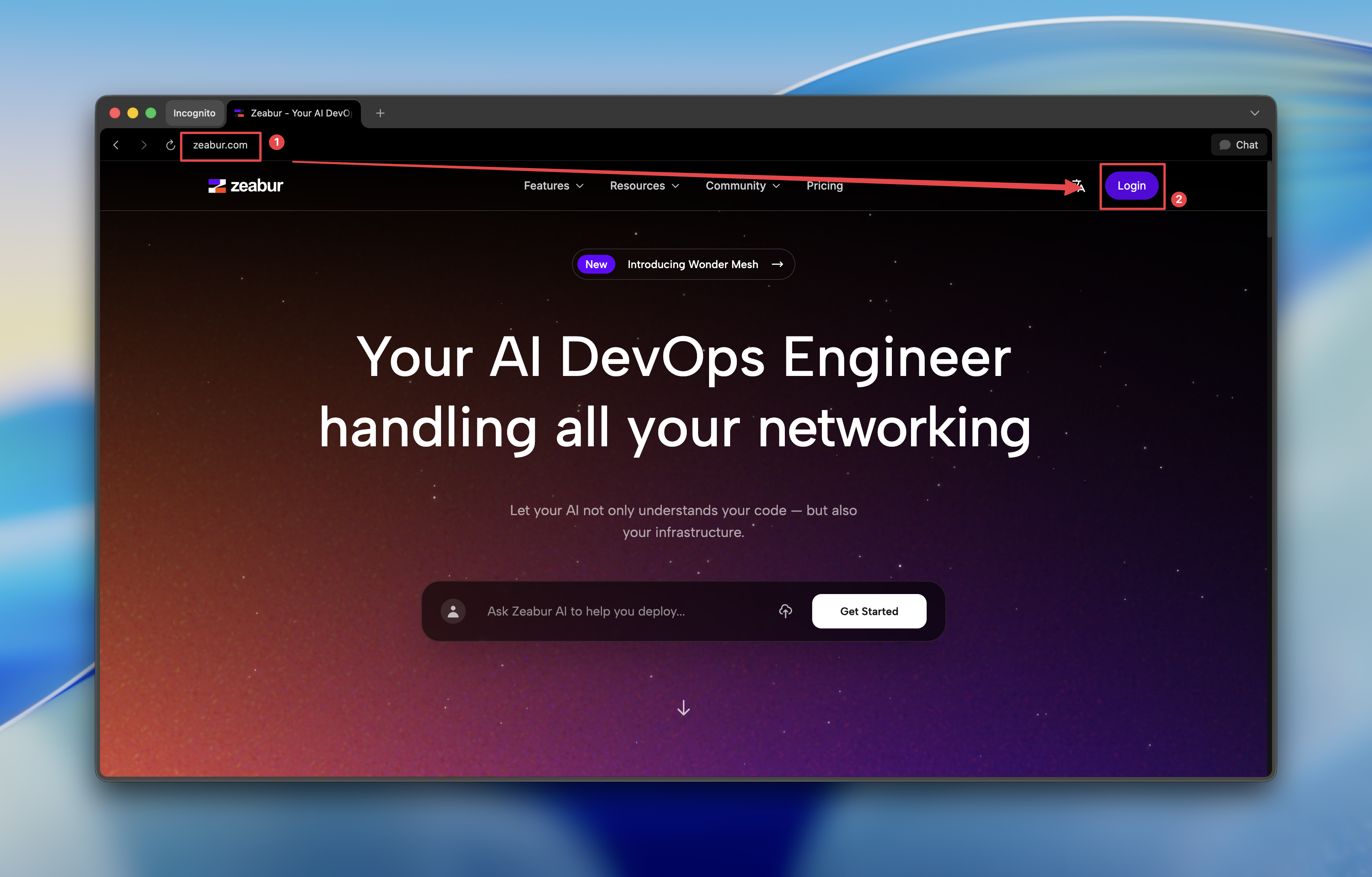
打開 zeabur.com,點右上角 Login

Step 1

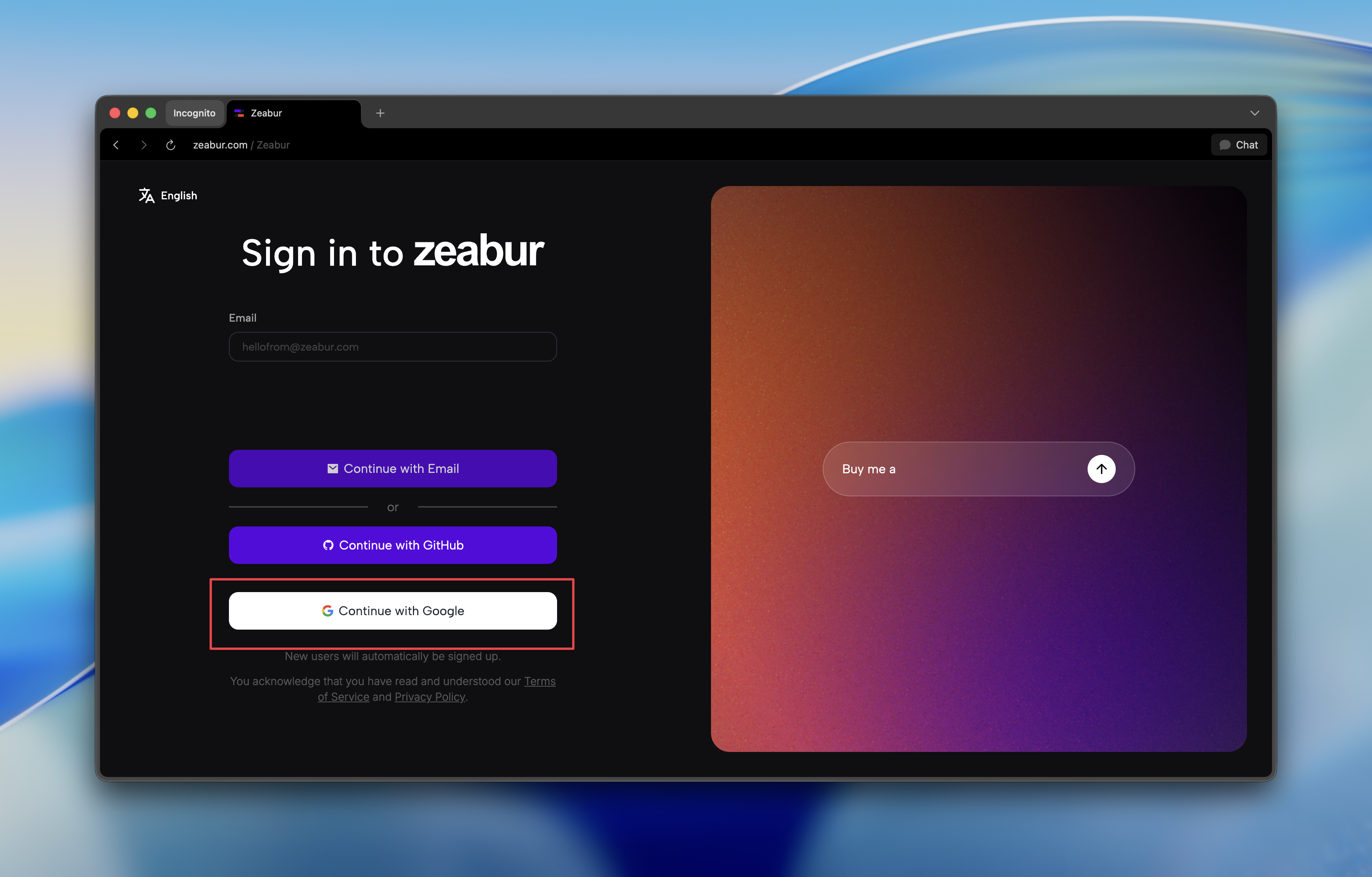
選擇登入方式

Step 1

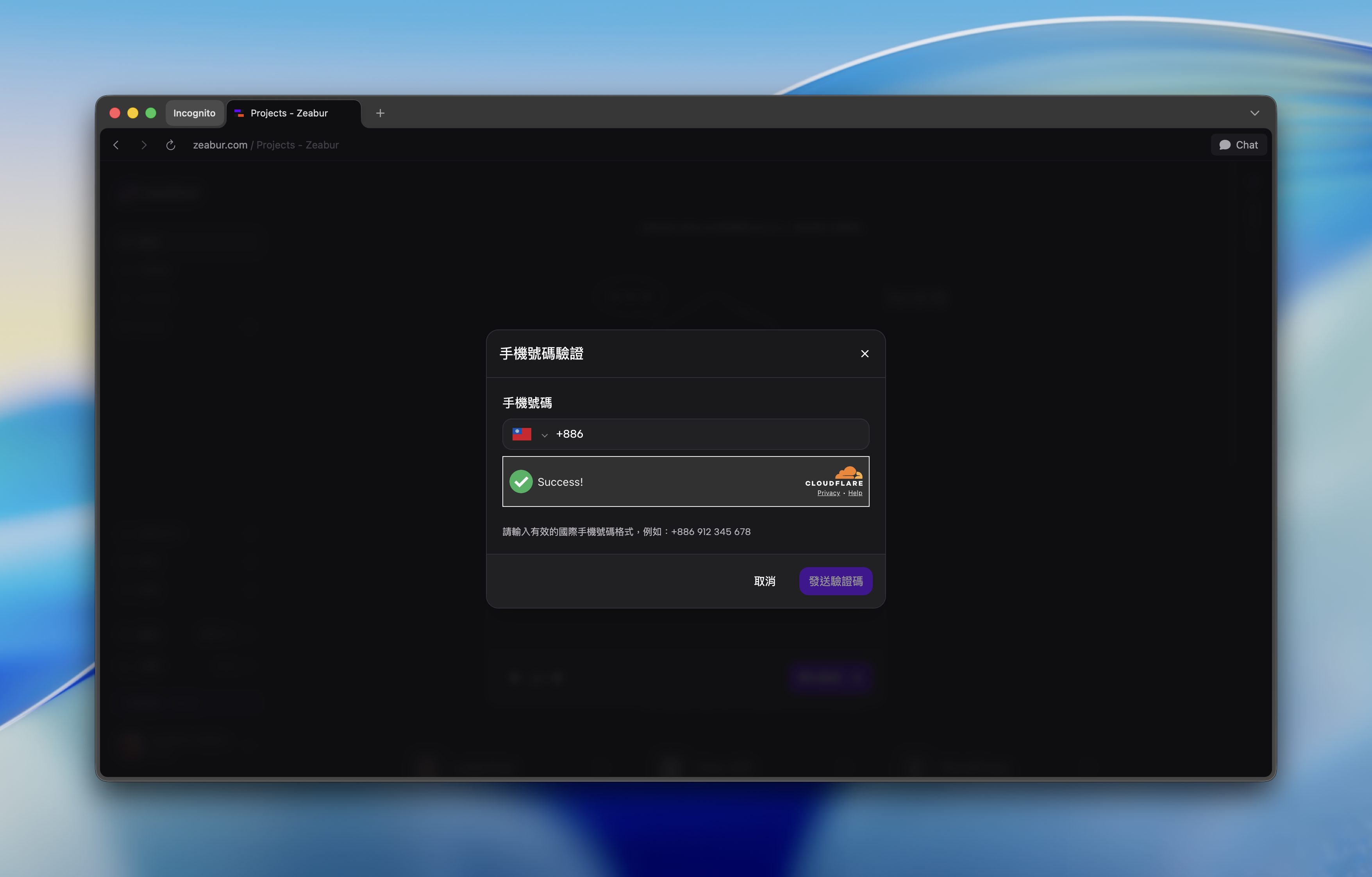
手機號碼驗證

Step 1

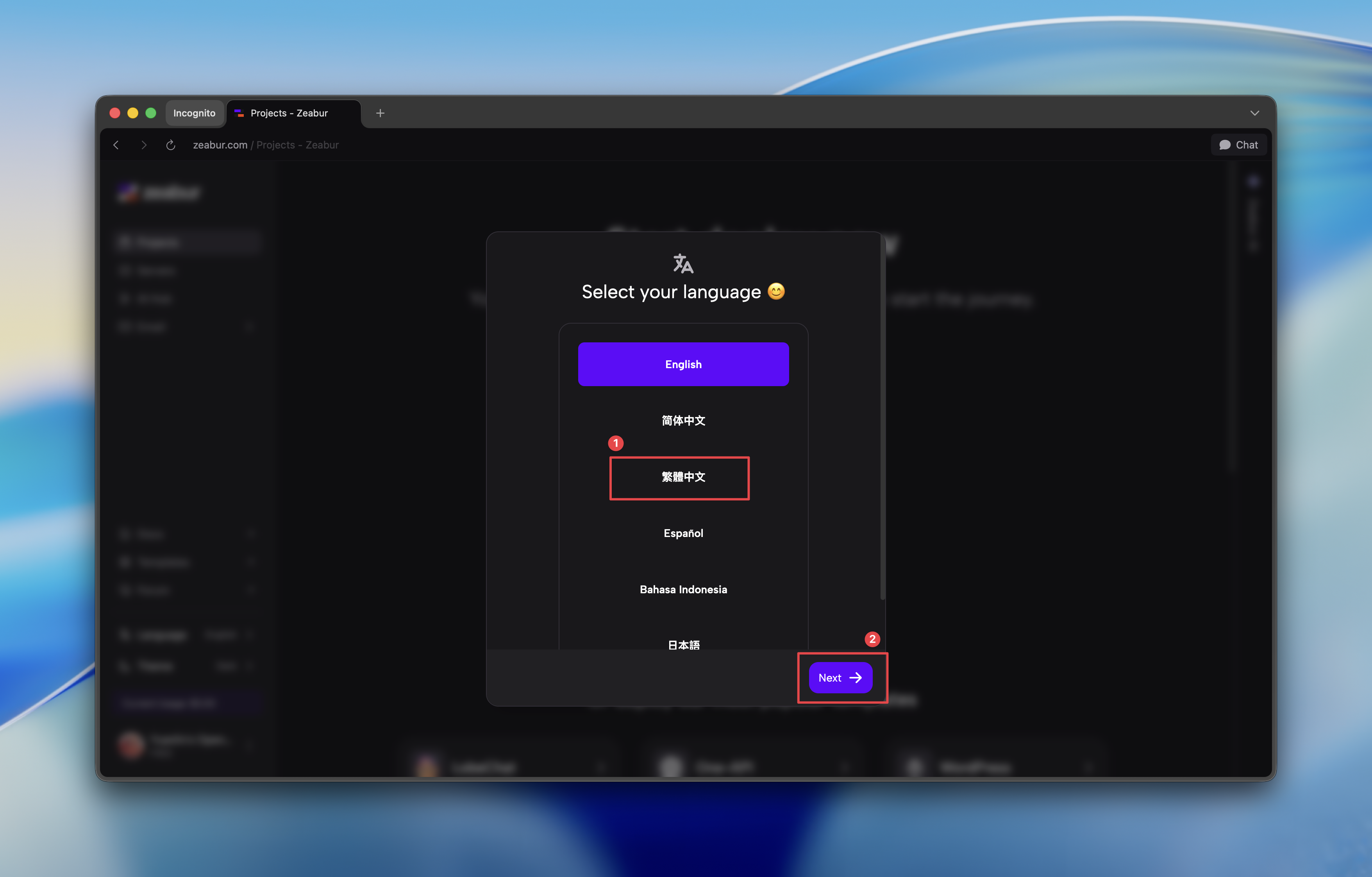
選擇語言:繁體中文

Step 1

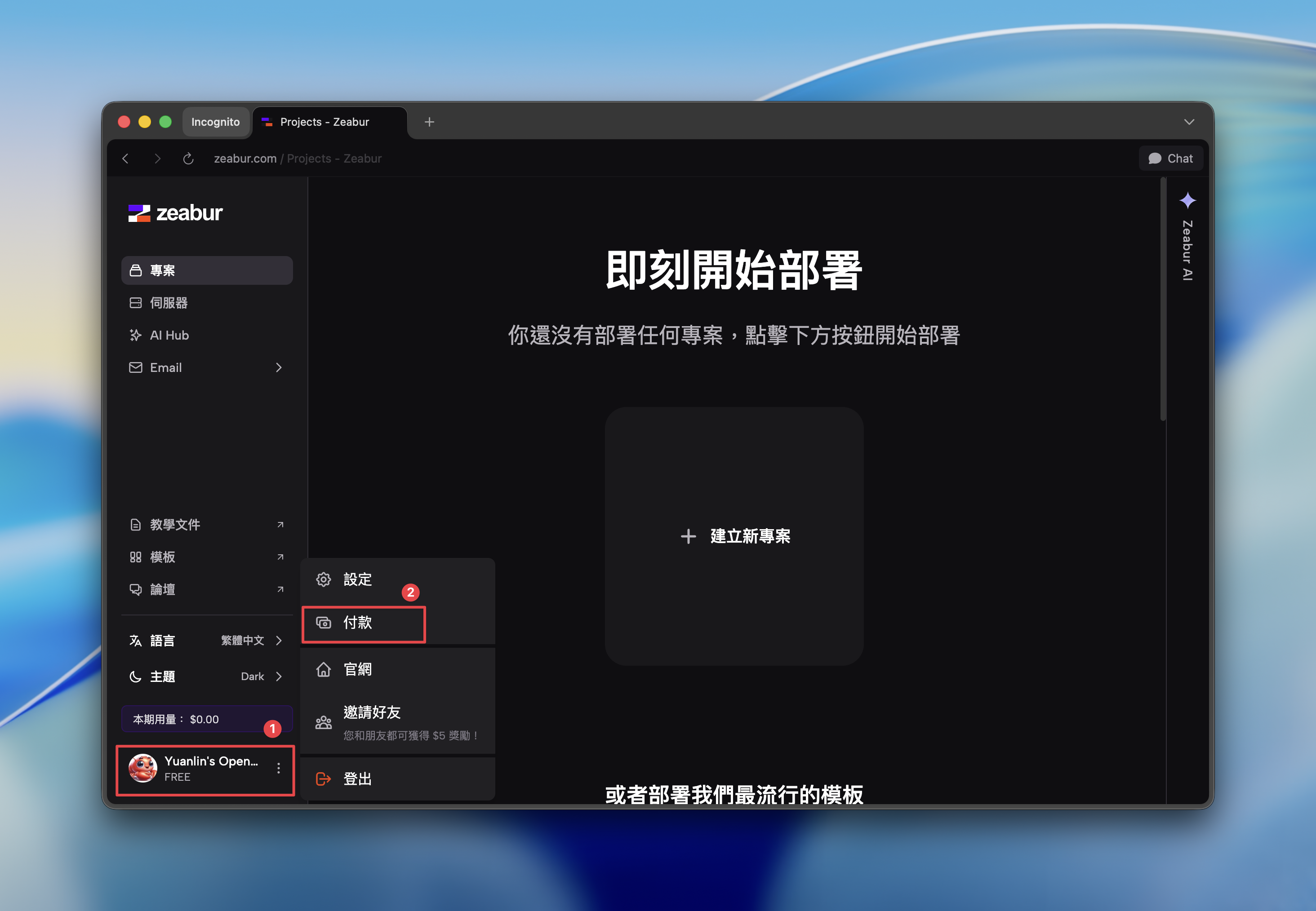
點左下角帳號,進入「付款」

Step 1

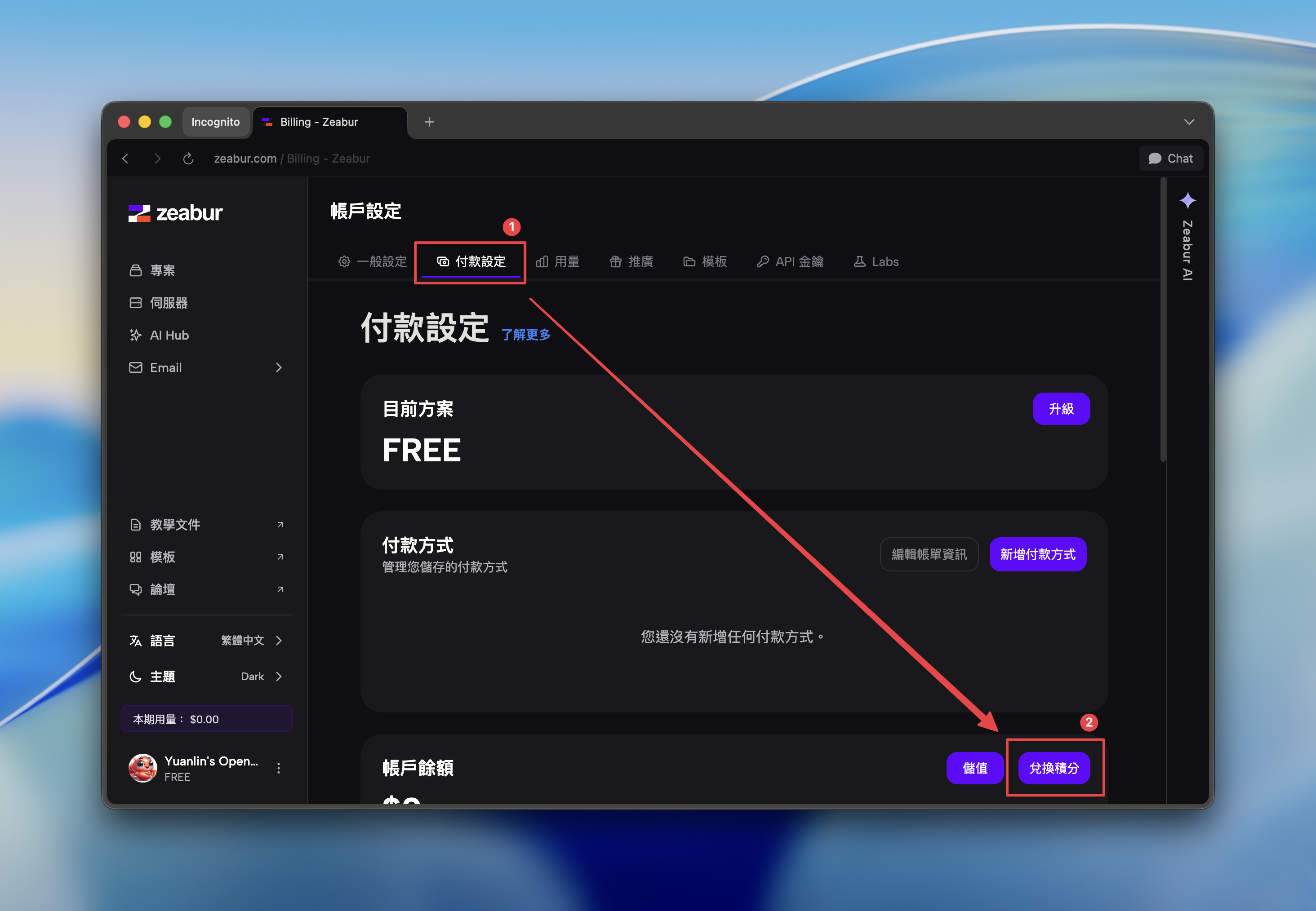
在付款設定頁,點「兌換積分」

Step 1

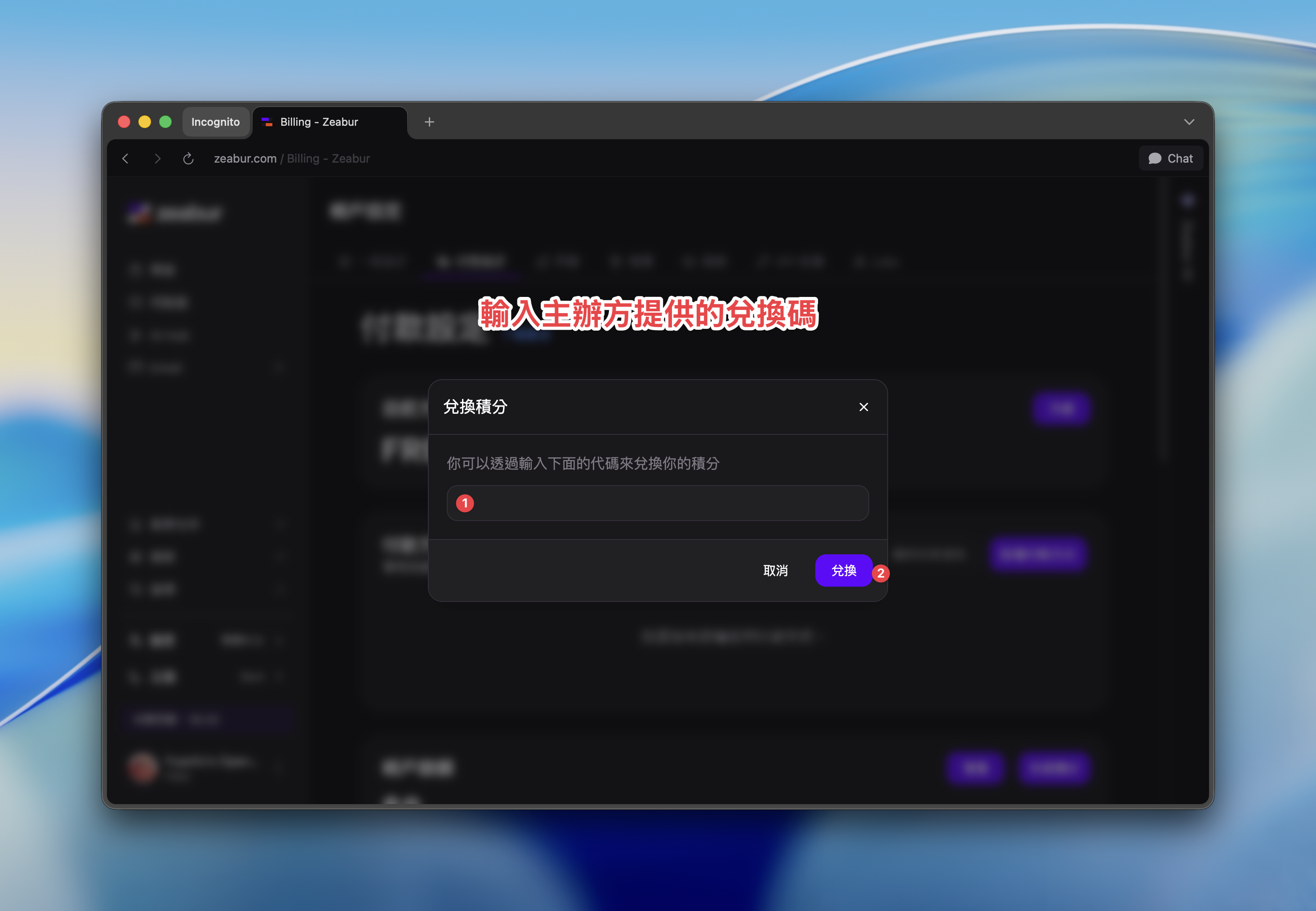
輸入主辦方提供的兌換碼

Step 1

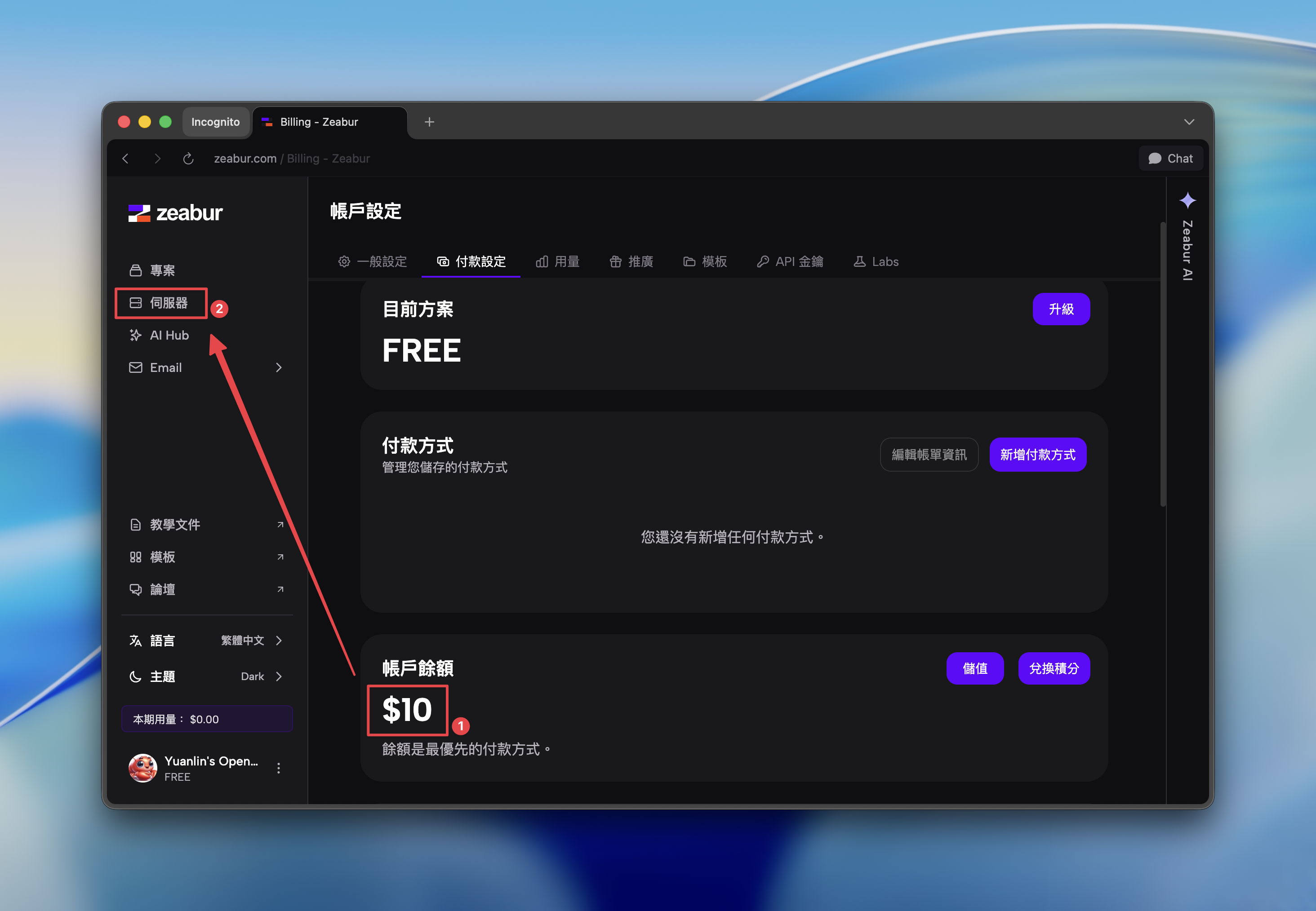
確認帳戶餘額,前往「伺服器」

✓ 帳戶餘額顯示兌換的金額即為成功

Step 2

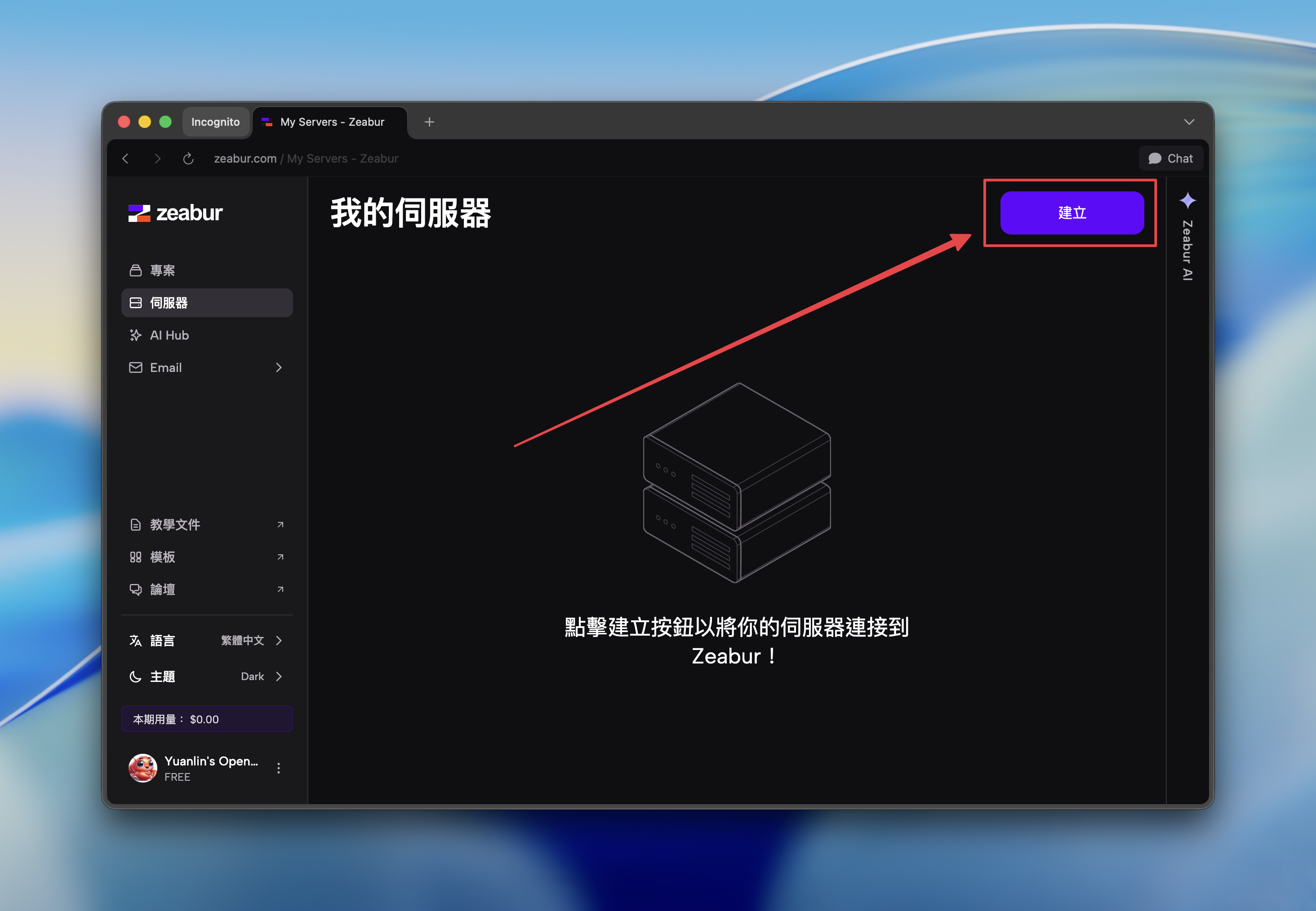
在「我的伺服器」頁面,點「建立」

Step 2

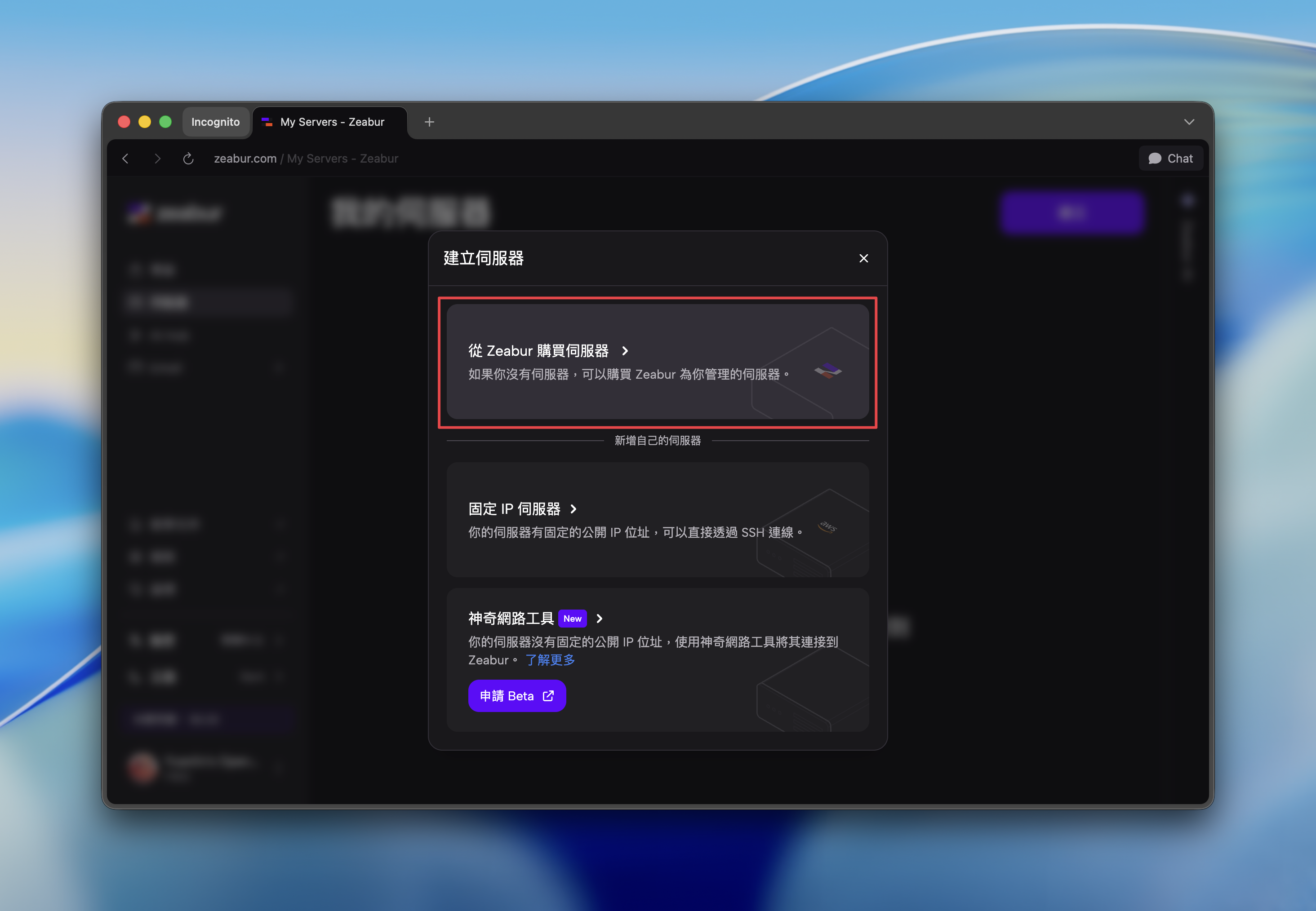
選「從 Zeabur 購買伺服器」

Step 2

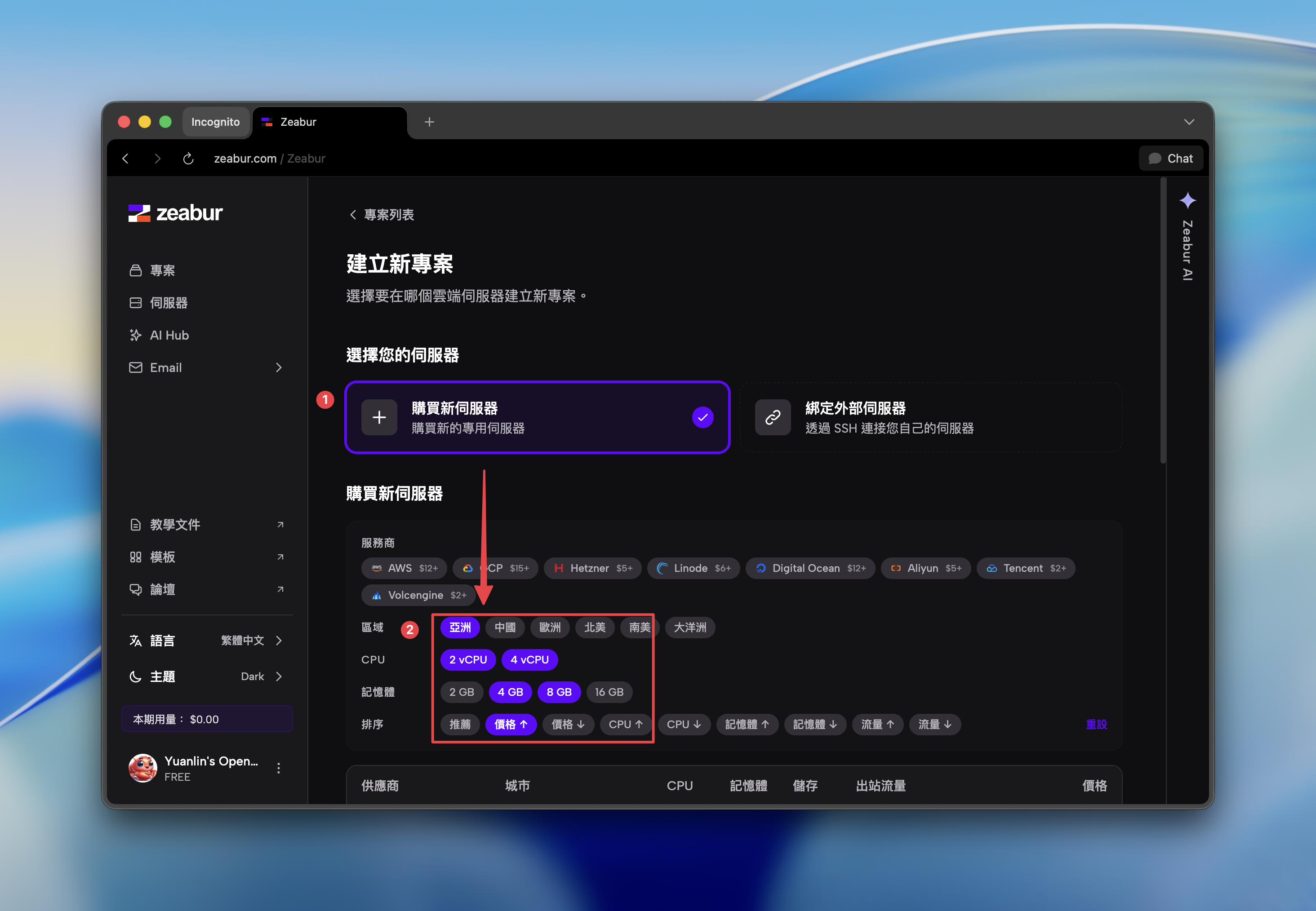
選擇地區和規格

Step 2

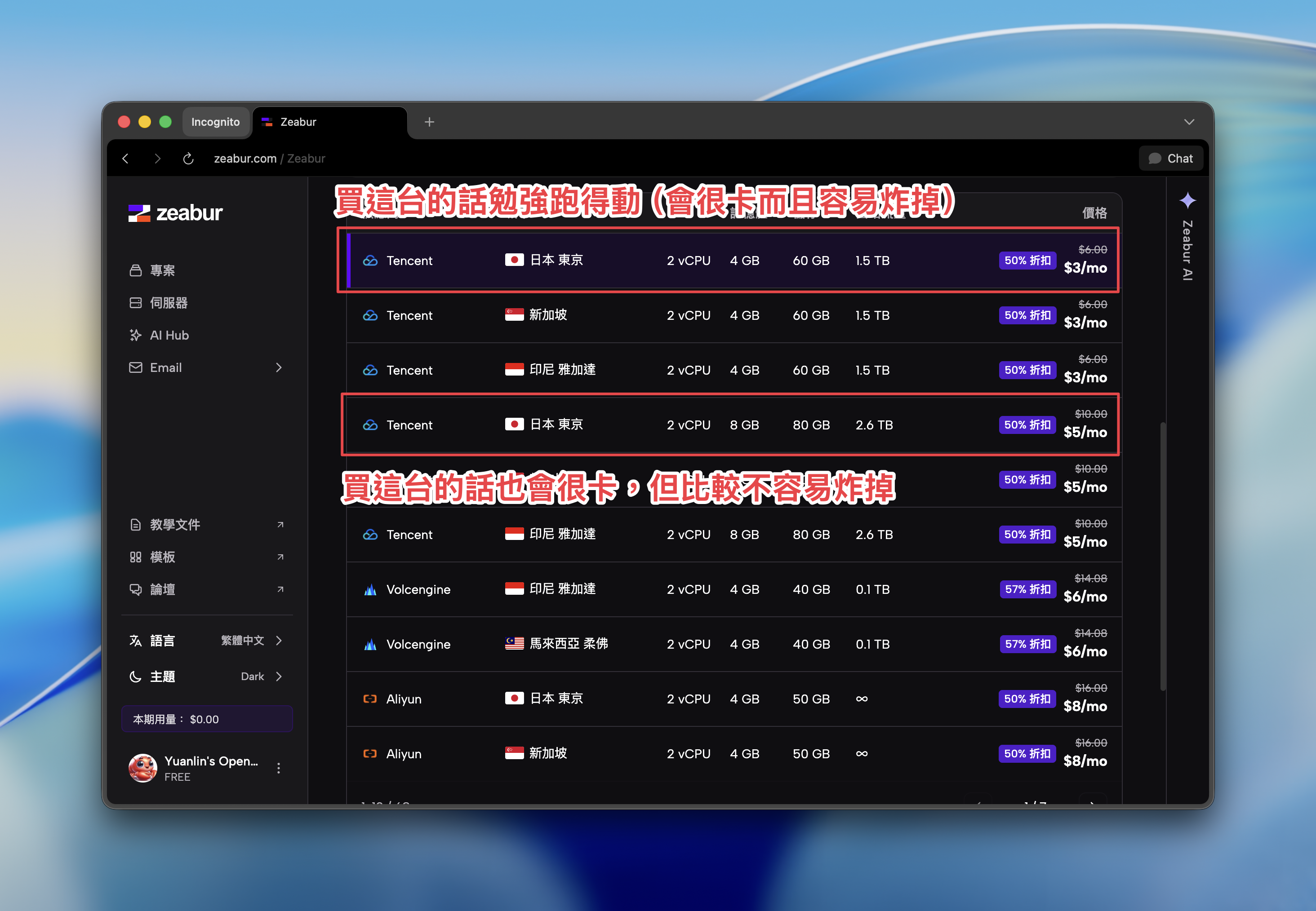
選擇方案 — 便宜選項

Step 2

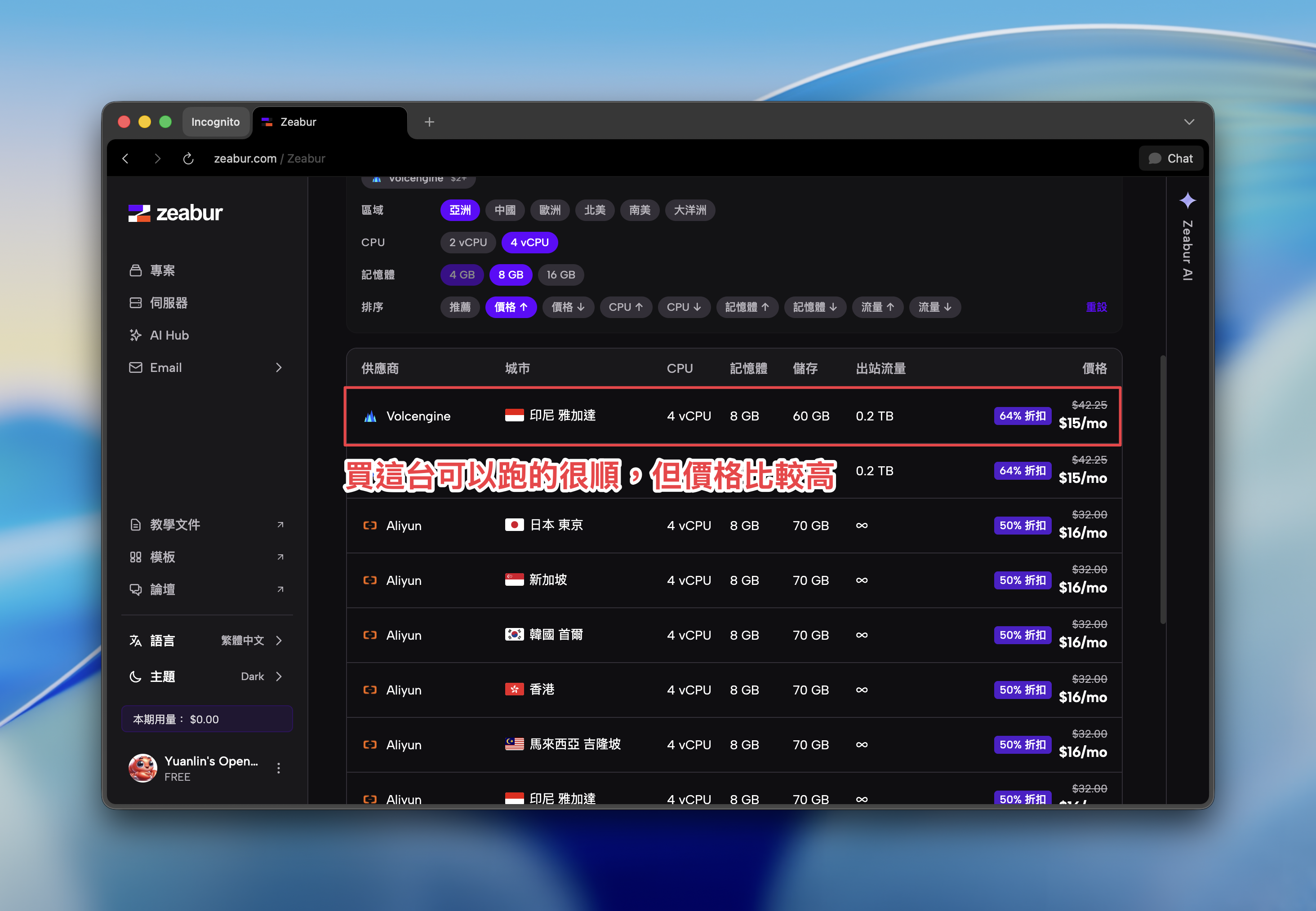
選擇方案 — 推薦選項

Step 2

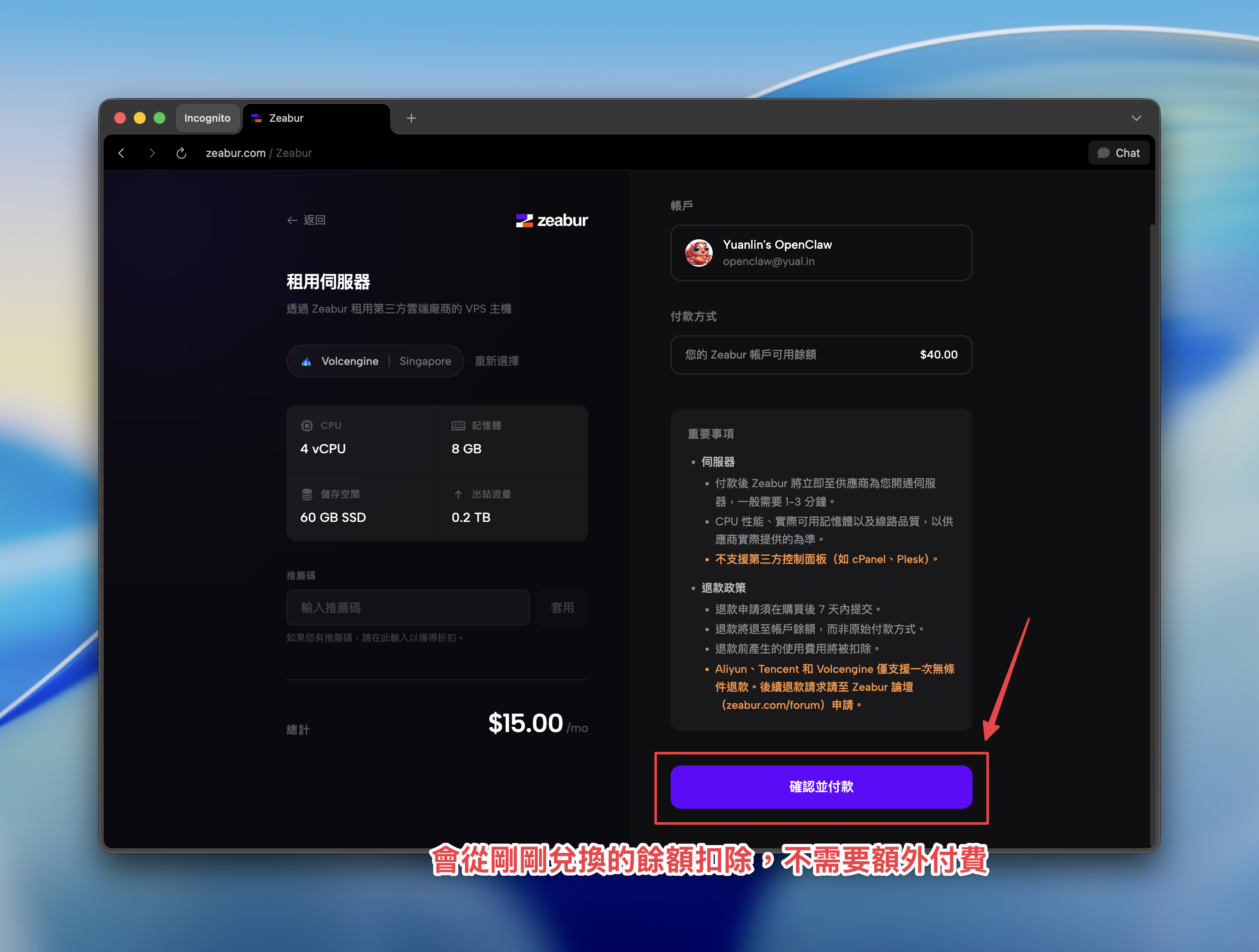
確認並付款

Step 2

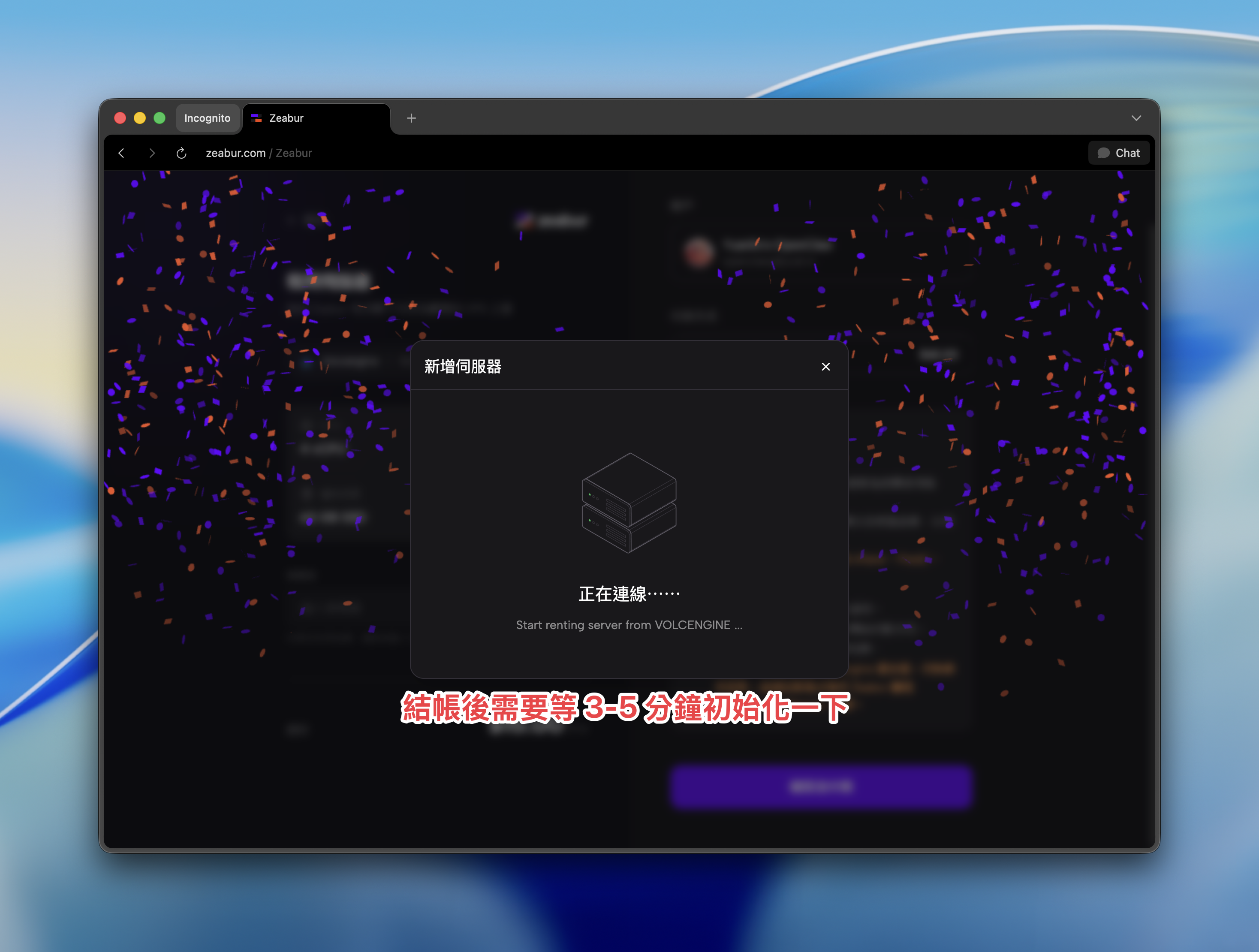
等待伺服器初始化

Step 2

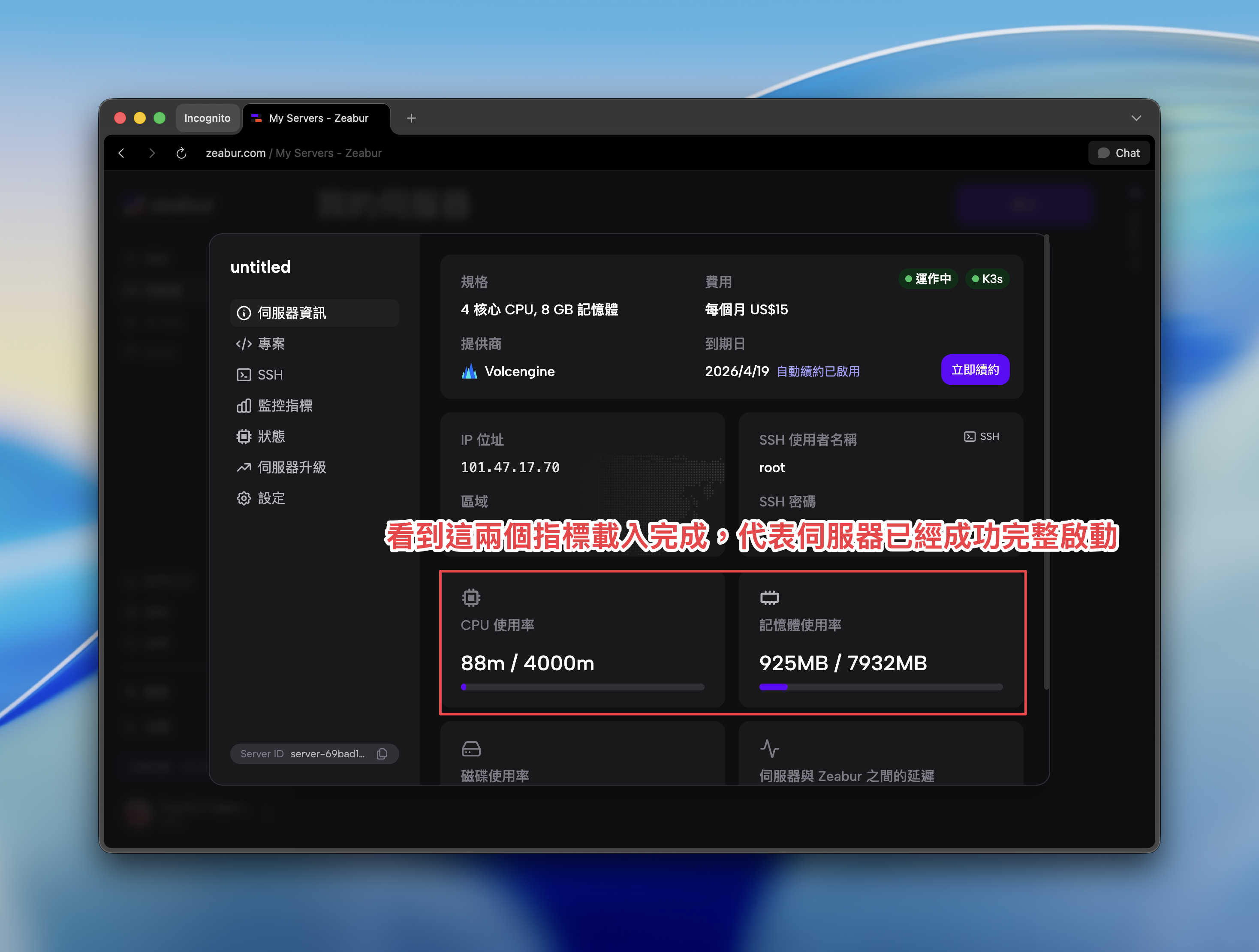
伺服器啟動完成

✓ 看到 CPU 和記憶體使用率載入完成即為成功

Step 3

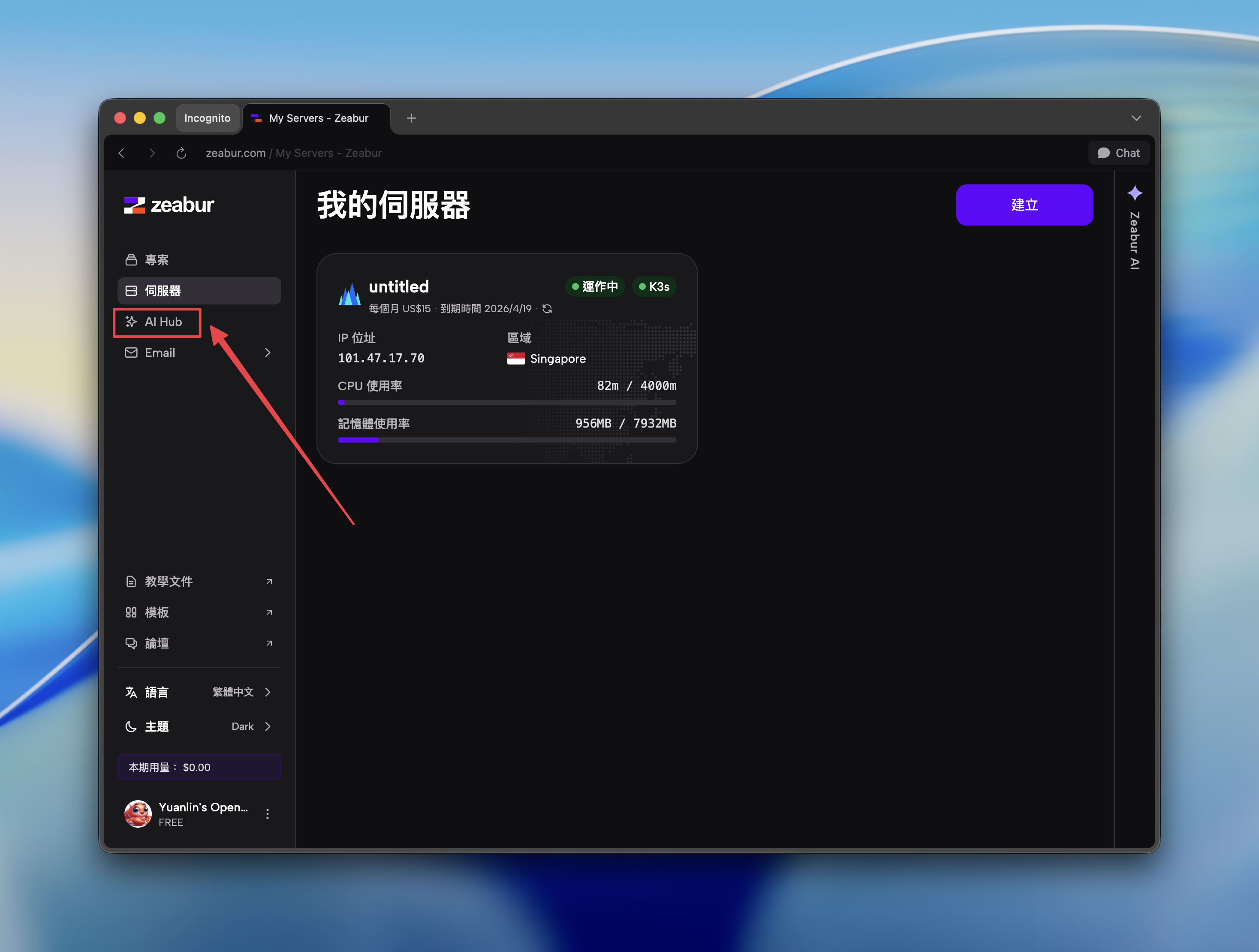
點左側選單「AI Hub」

Step 3

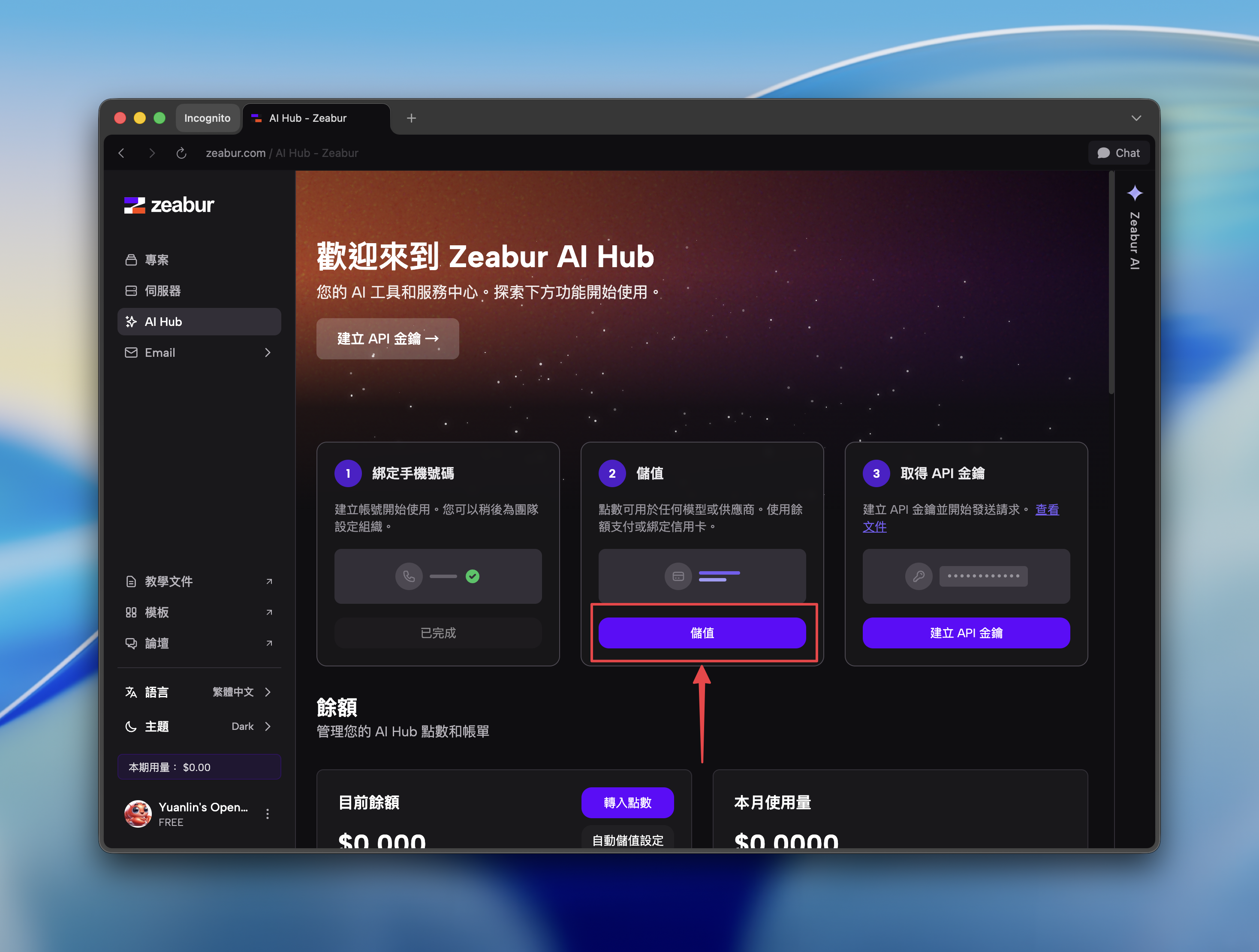
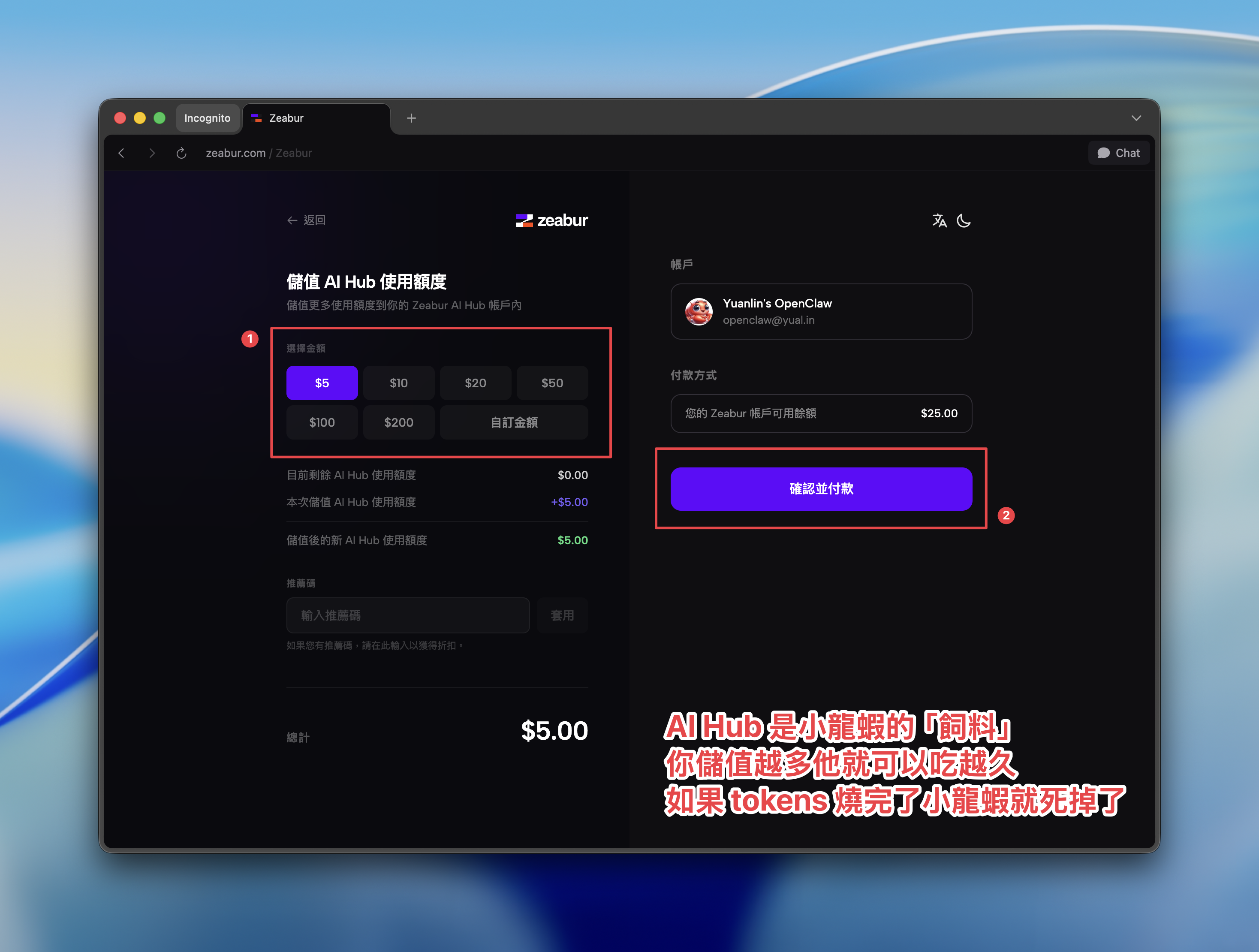
點「儲值」按鈕

Step 3

選擇金額,確認付款

Chapter 2

部署龍蝦

部署服務、建立 Bot、完成綁定

Step 4 — 部署 OpenClaw Step 5 — 建立 Bot Step 6 — 綁定 Telegram

Step 4

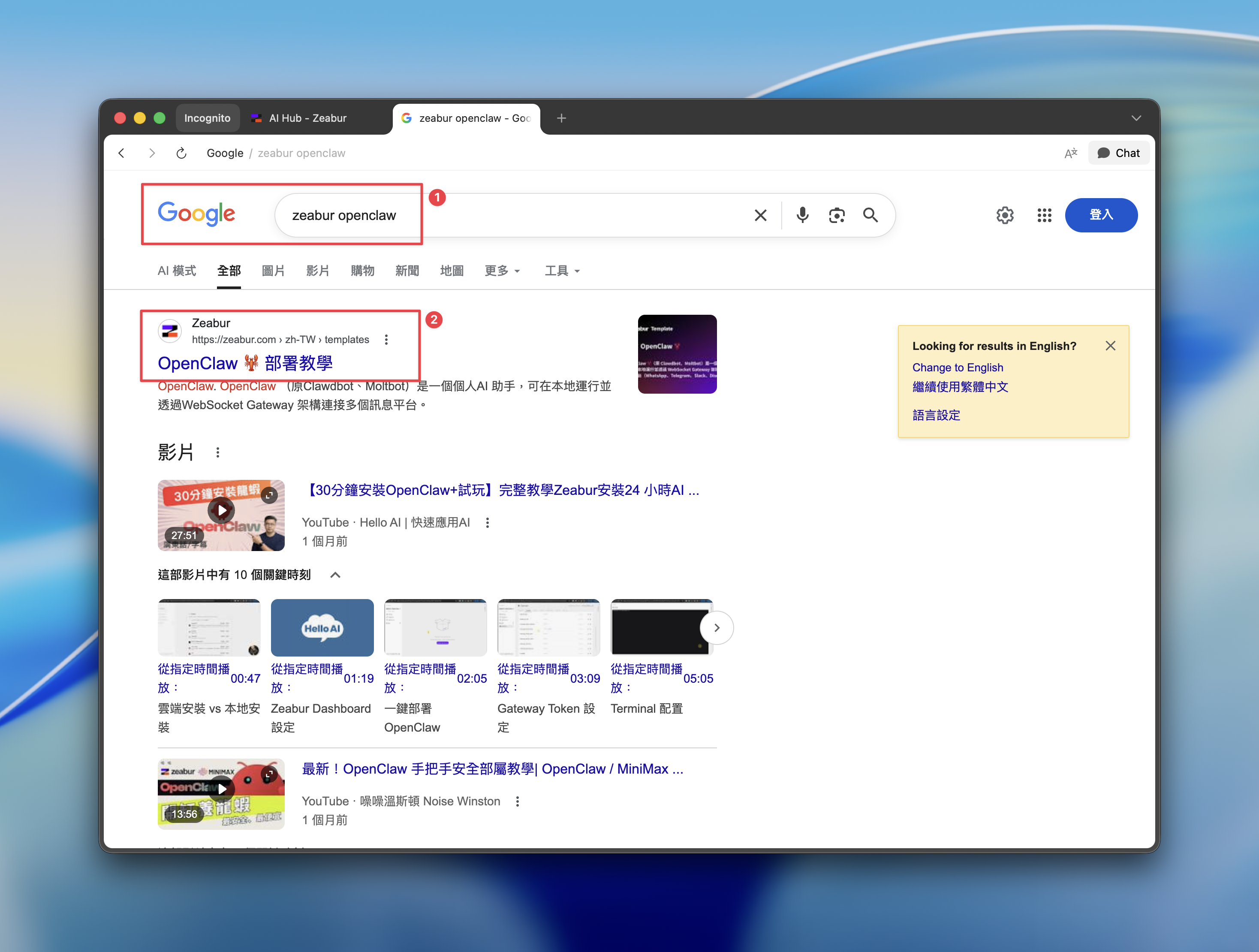
Google 搜尋「zeabur openclaw」

Step 4

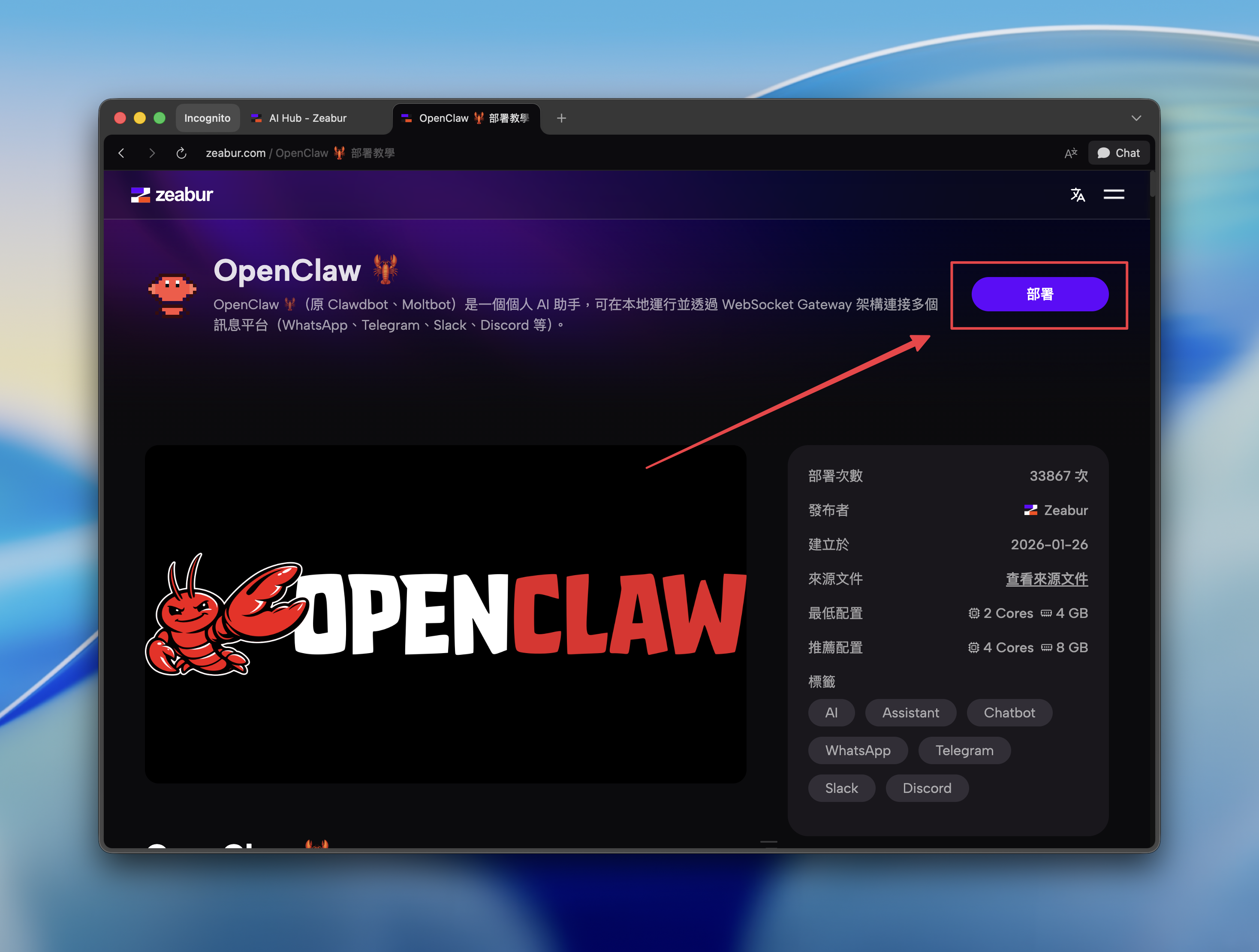
點右上角「部署」按鈕

Step 4

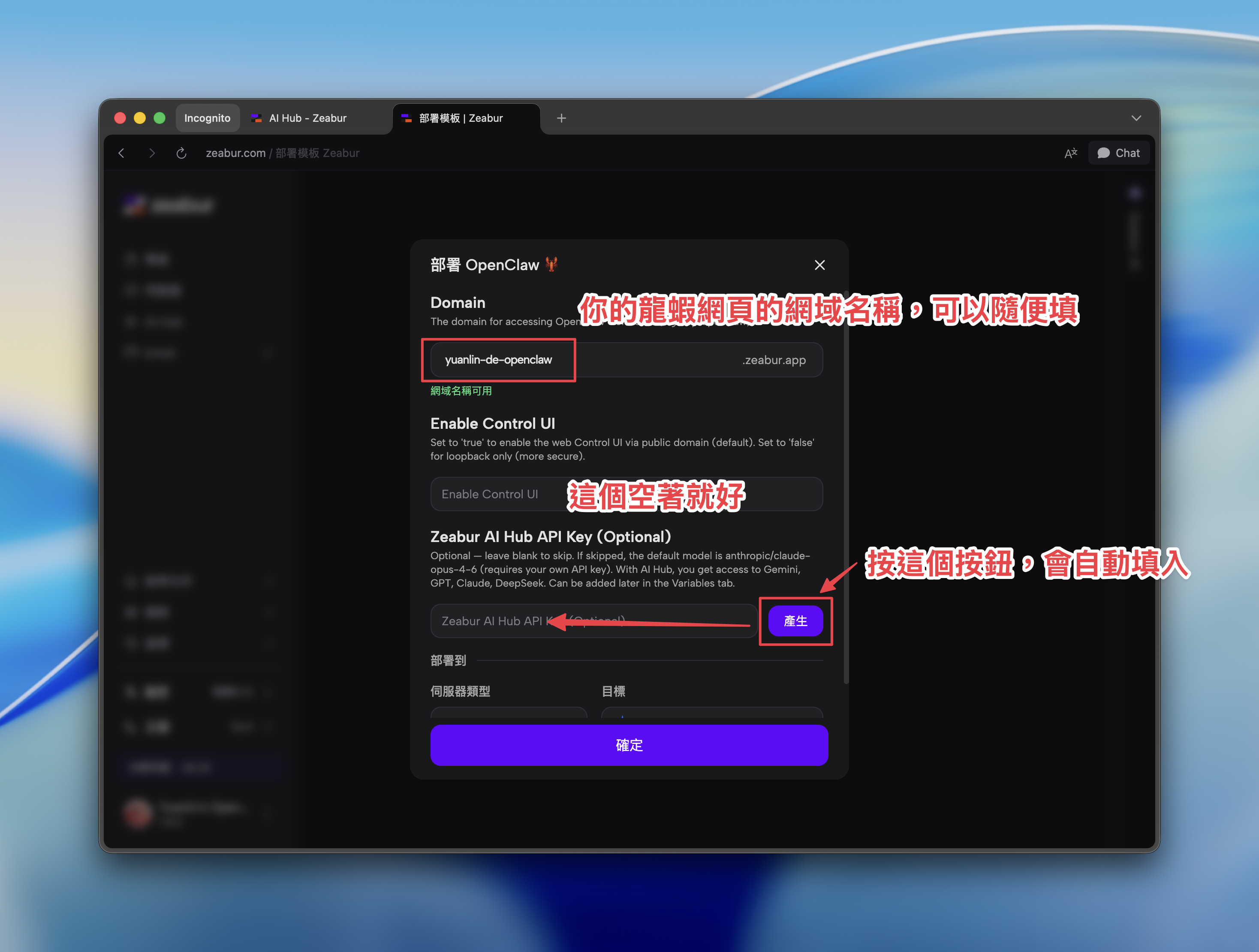
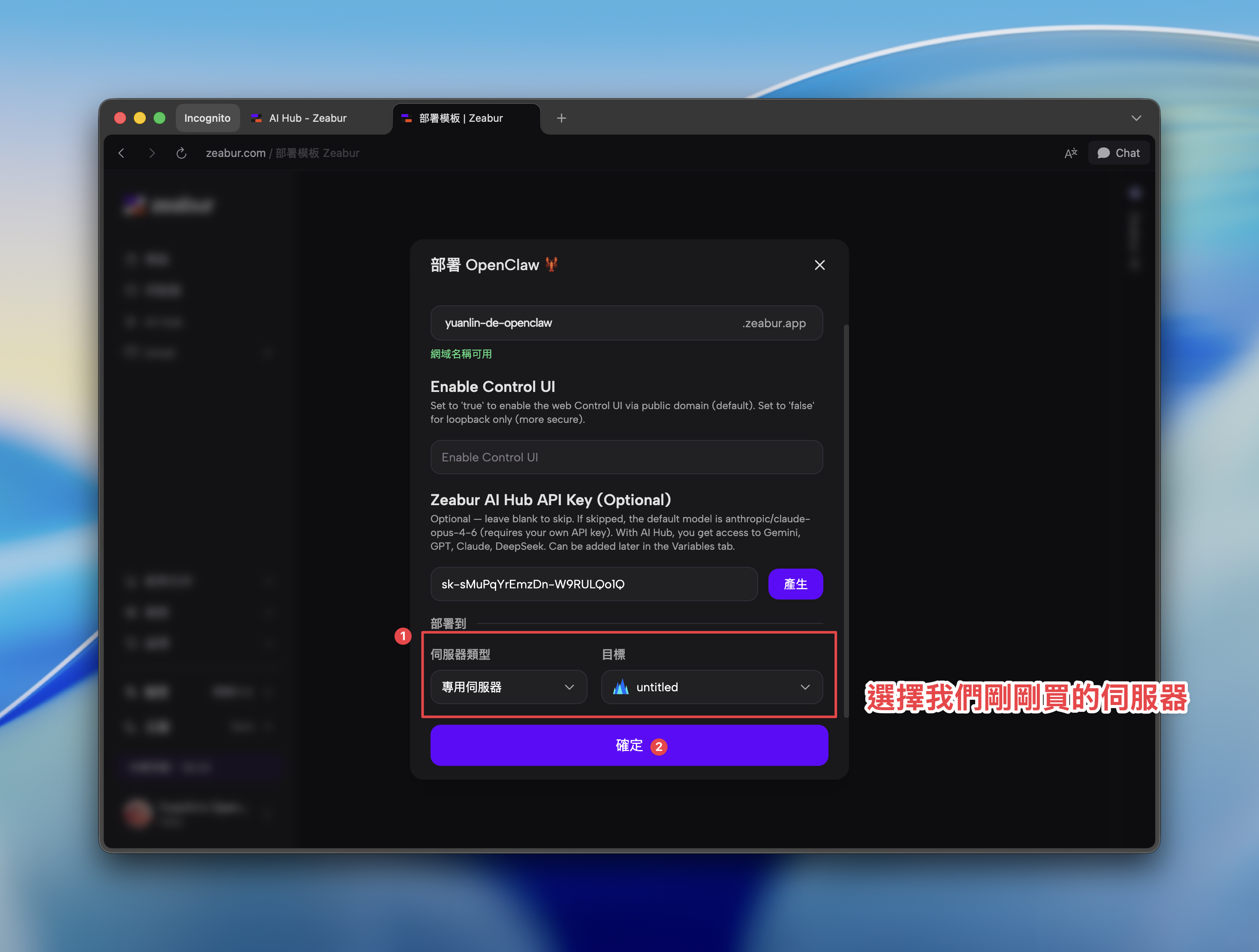
設定 Domain 和 API Key

Step 4

選擇剛剛買的伺服器,按「確定」

Step 4

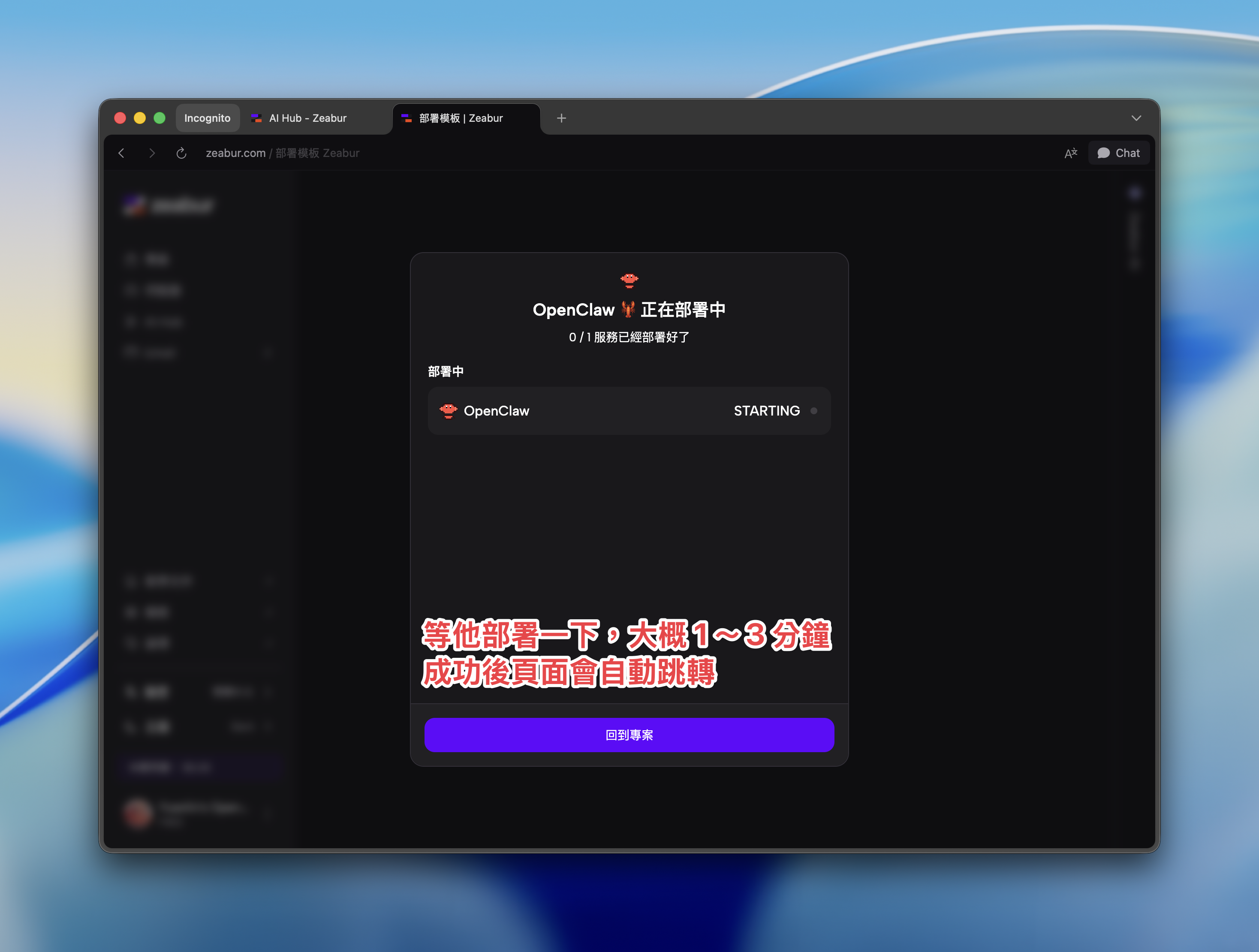
等待部署完成

Step 4

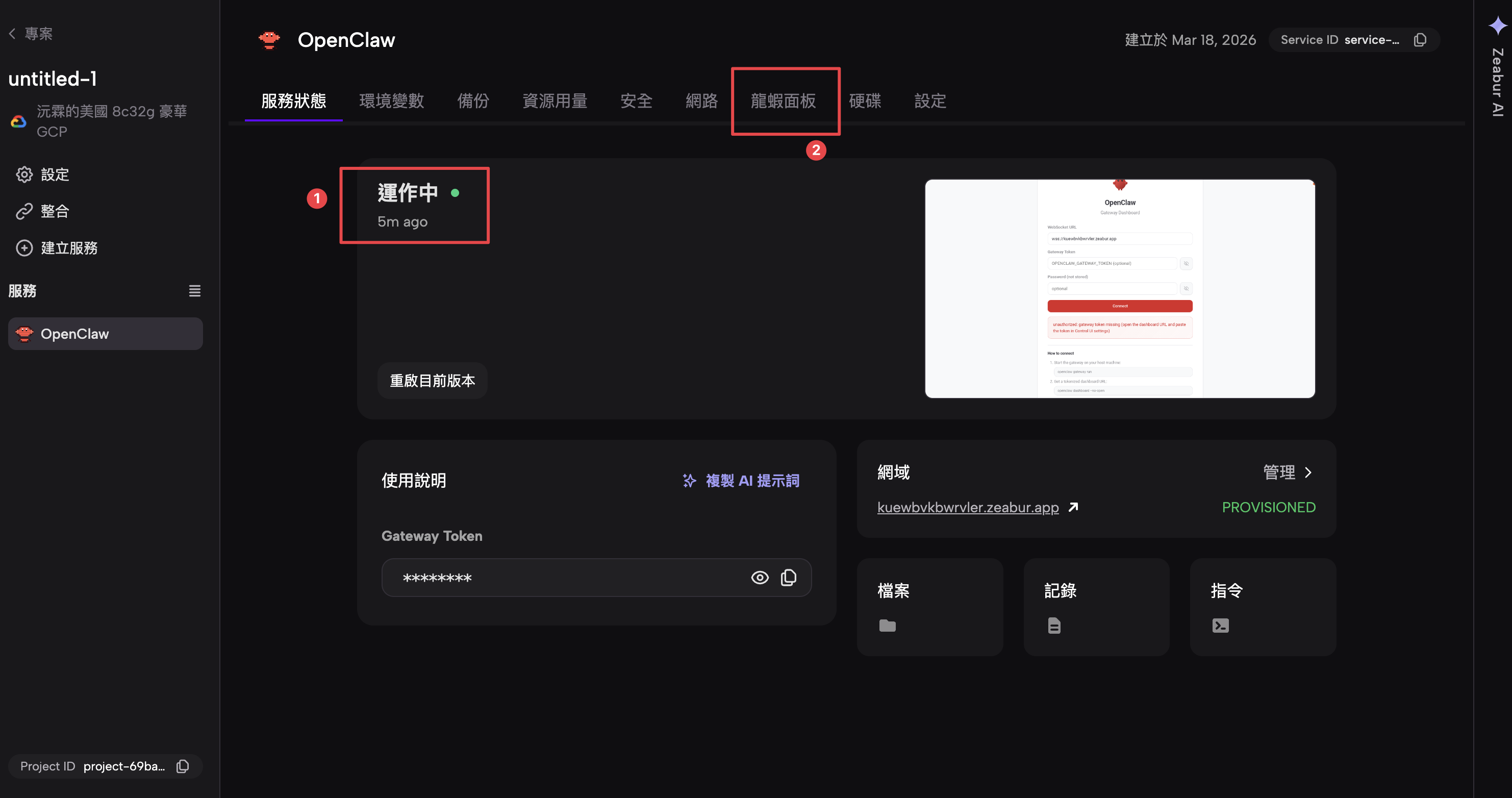
部署完成!服務「運作中」

✓ 服務狀態顯示「運作中」即為成功

Step 5

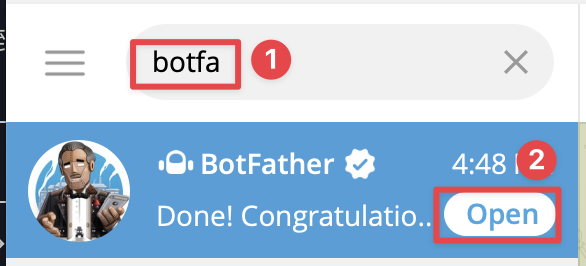
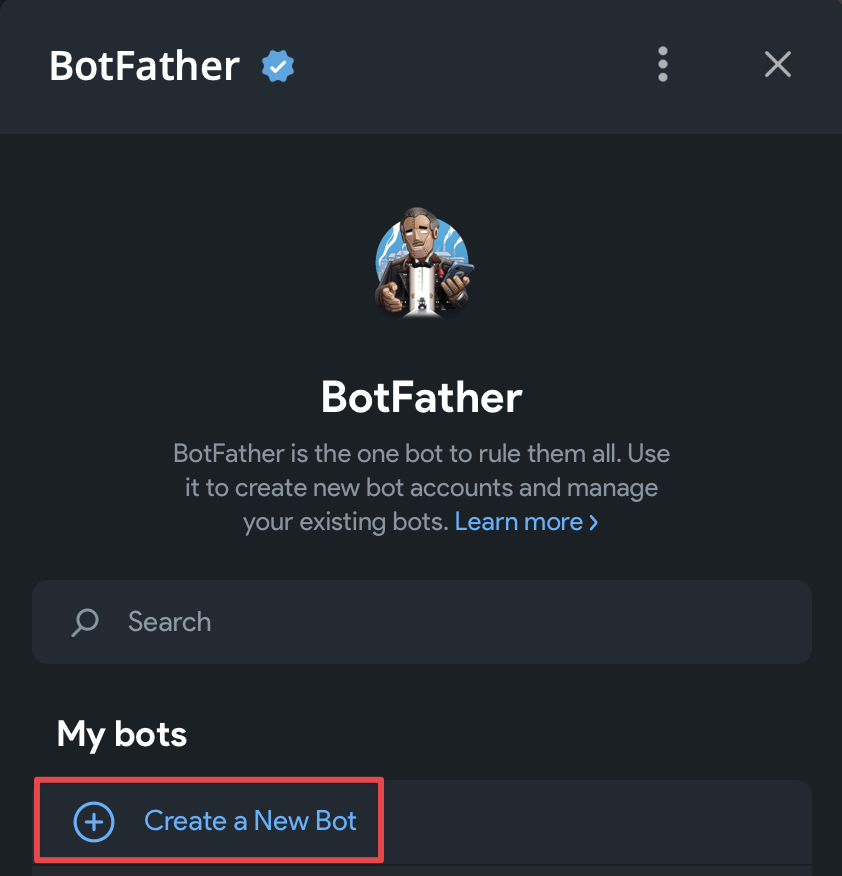
在 Telegram 搜尋「BotFather」,點 Open

Step 5

點「Create a New Bot」

Step 5

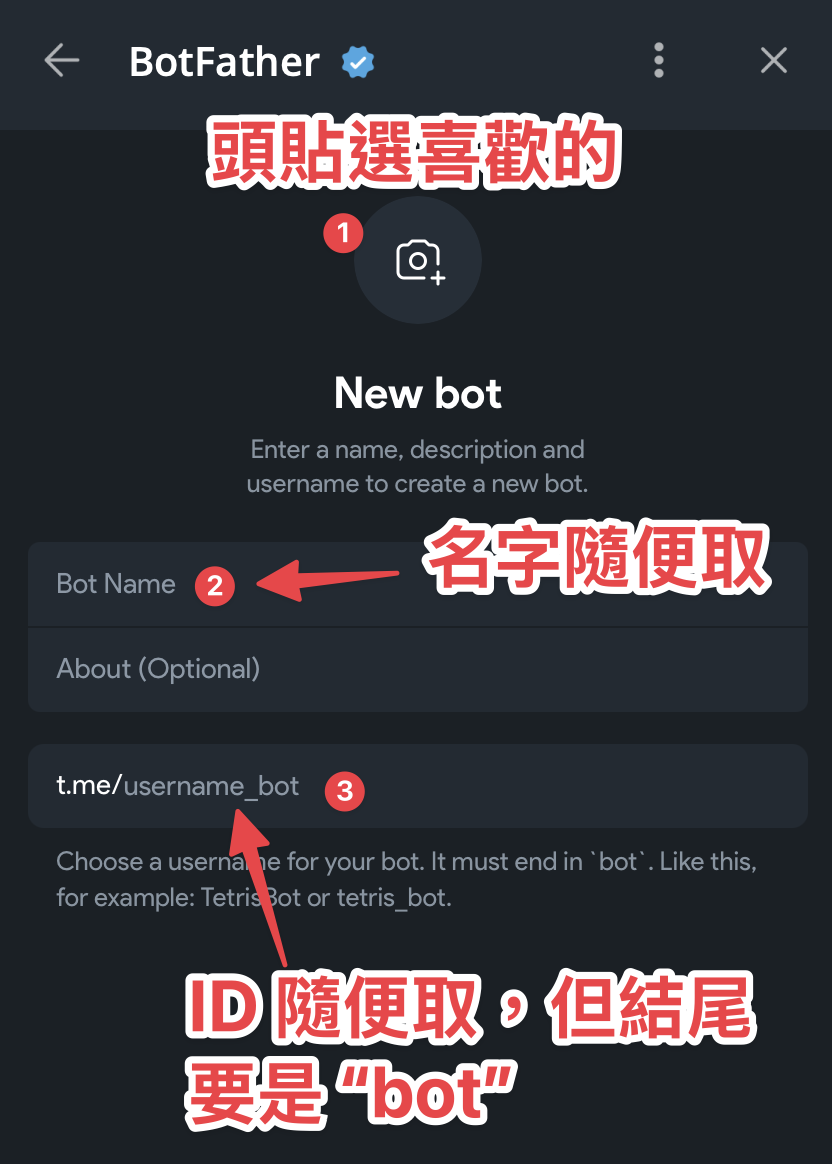
填寫 Bot 名稱和 Username

Step 6

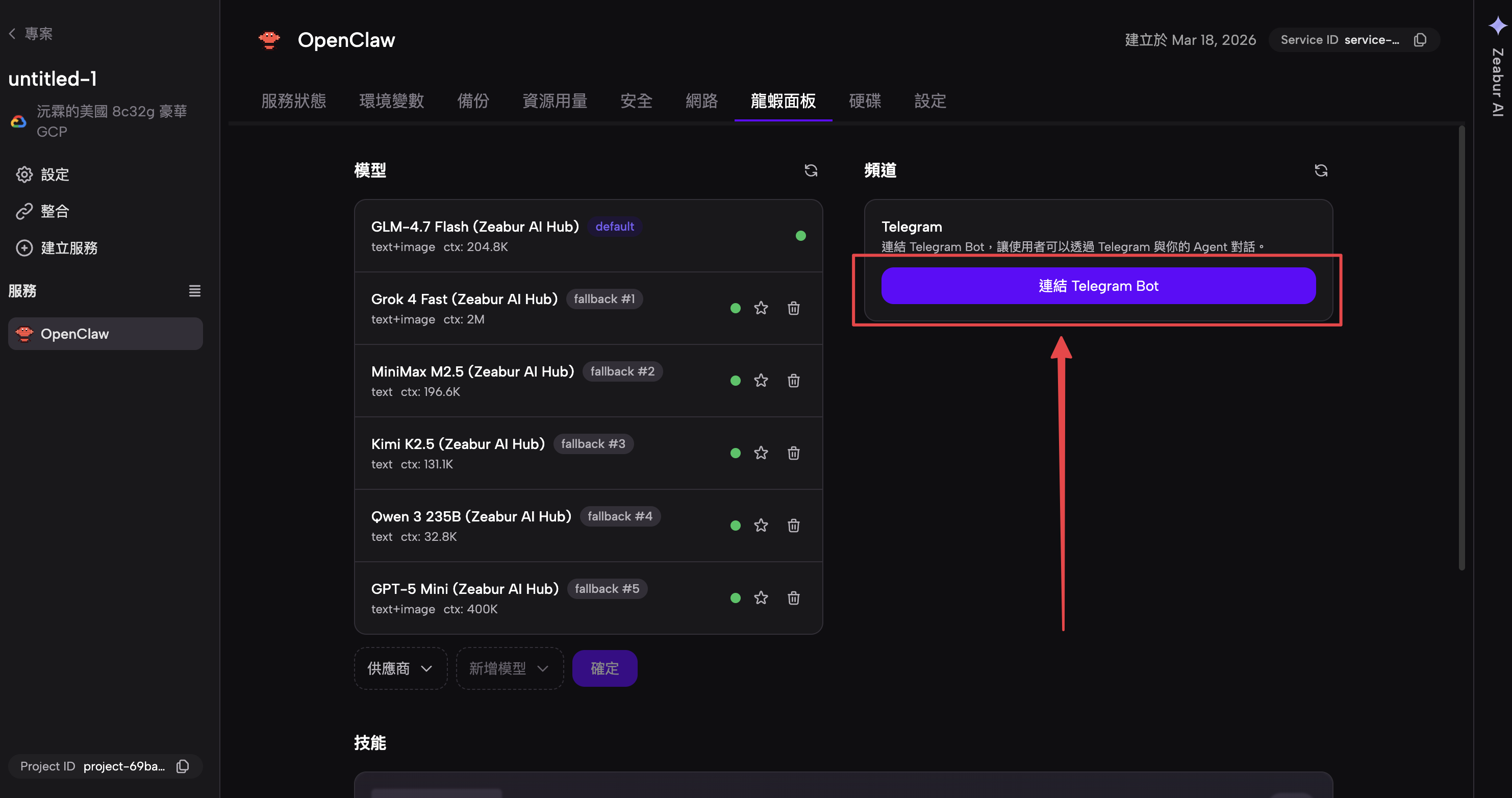
進入龍蝦面板,點「連結 Telegram Bot」

Step 6

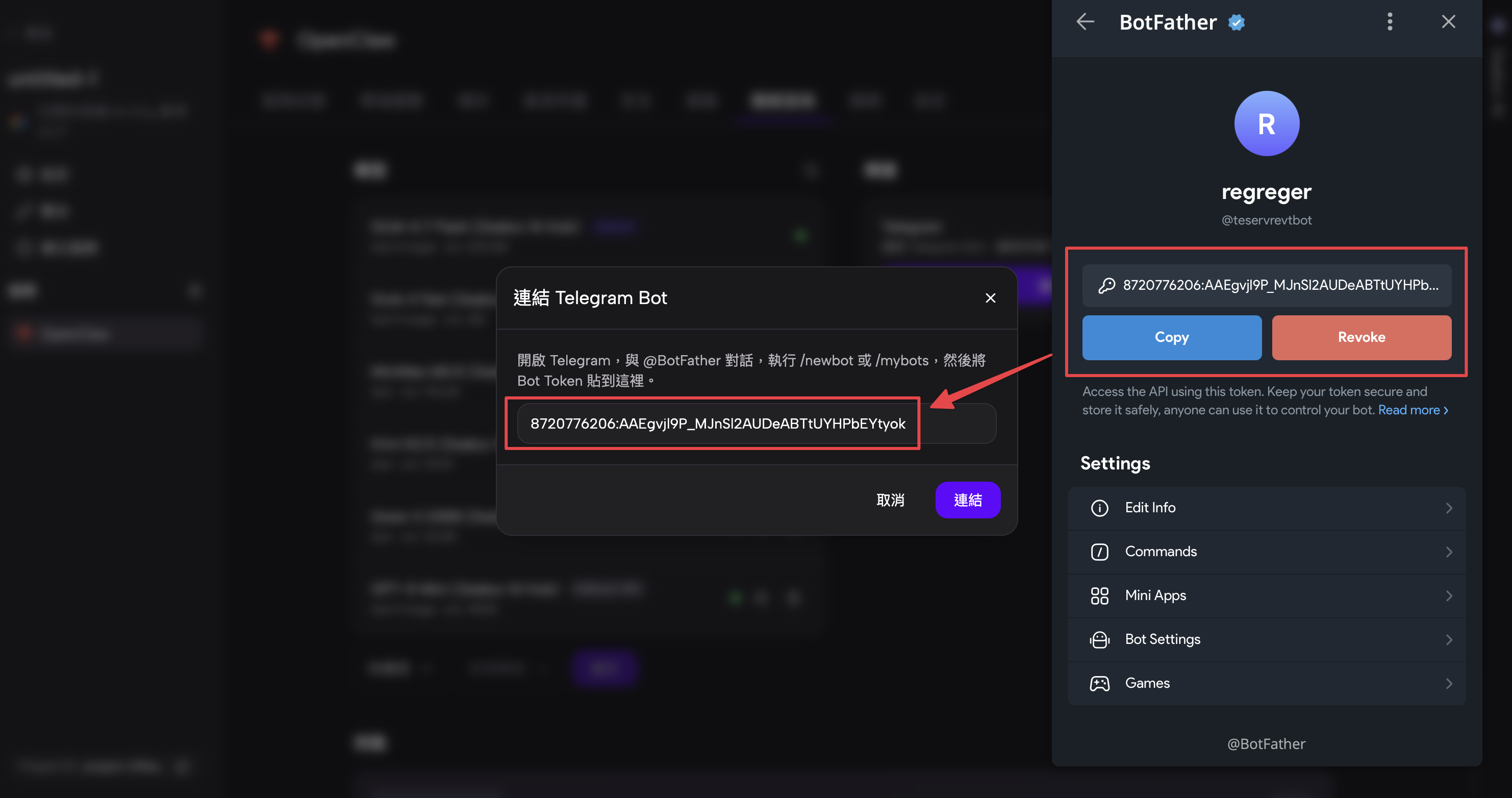
貼上 Bot Token,點「連結」

Step 6

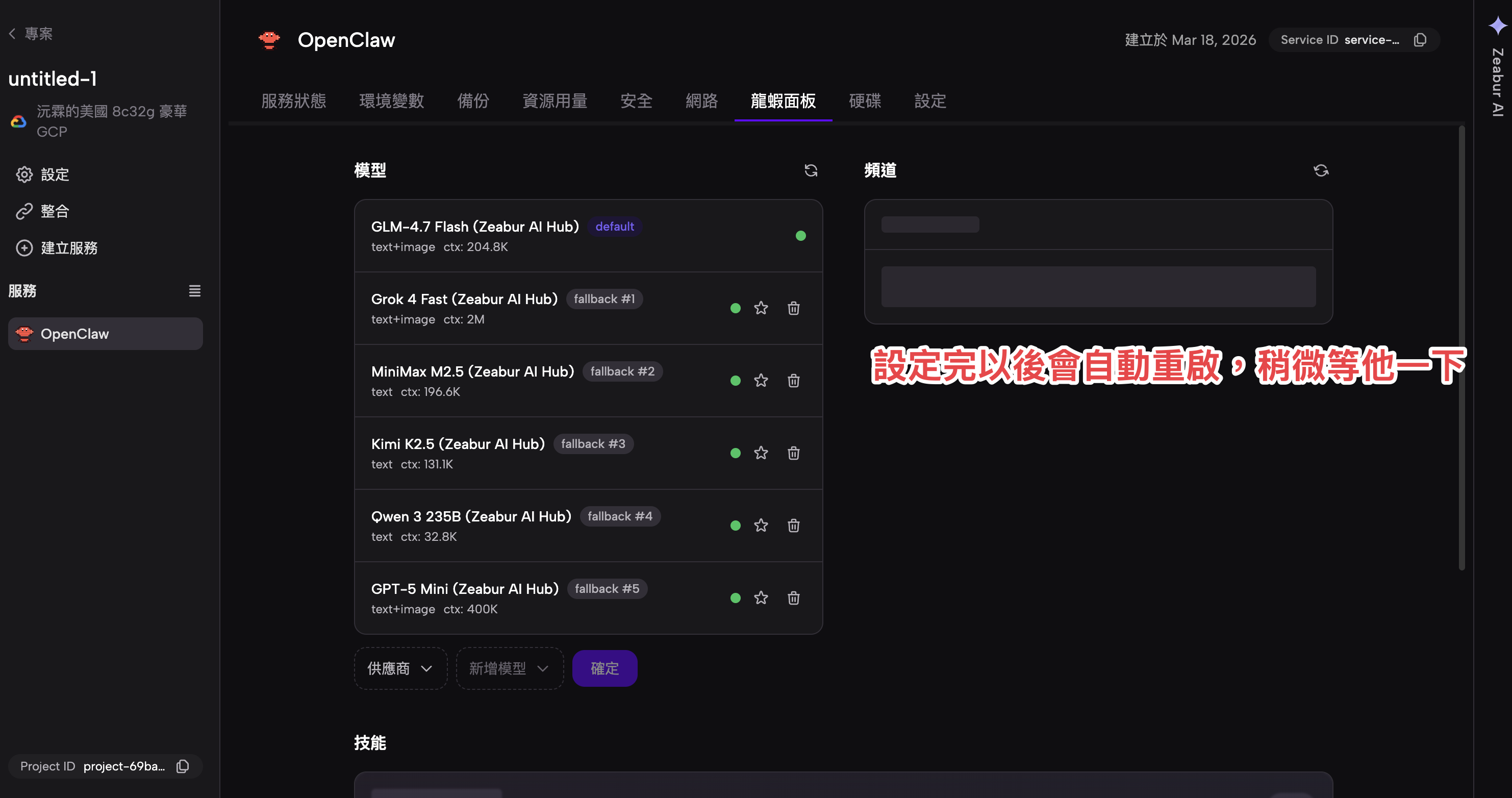
等待自動重啟

Chapter 3

開始對話

配對你的帳號,跟龍蝦聊天

Step 7 — 測試對話

Step 7

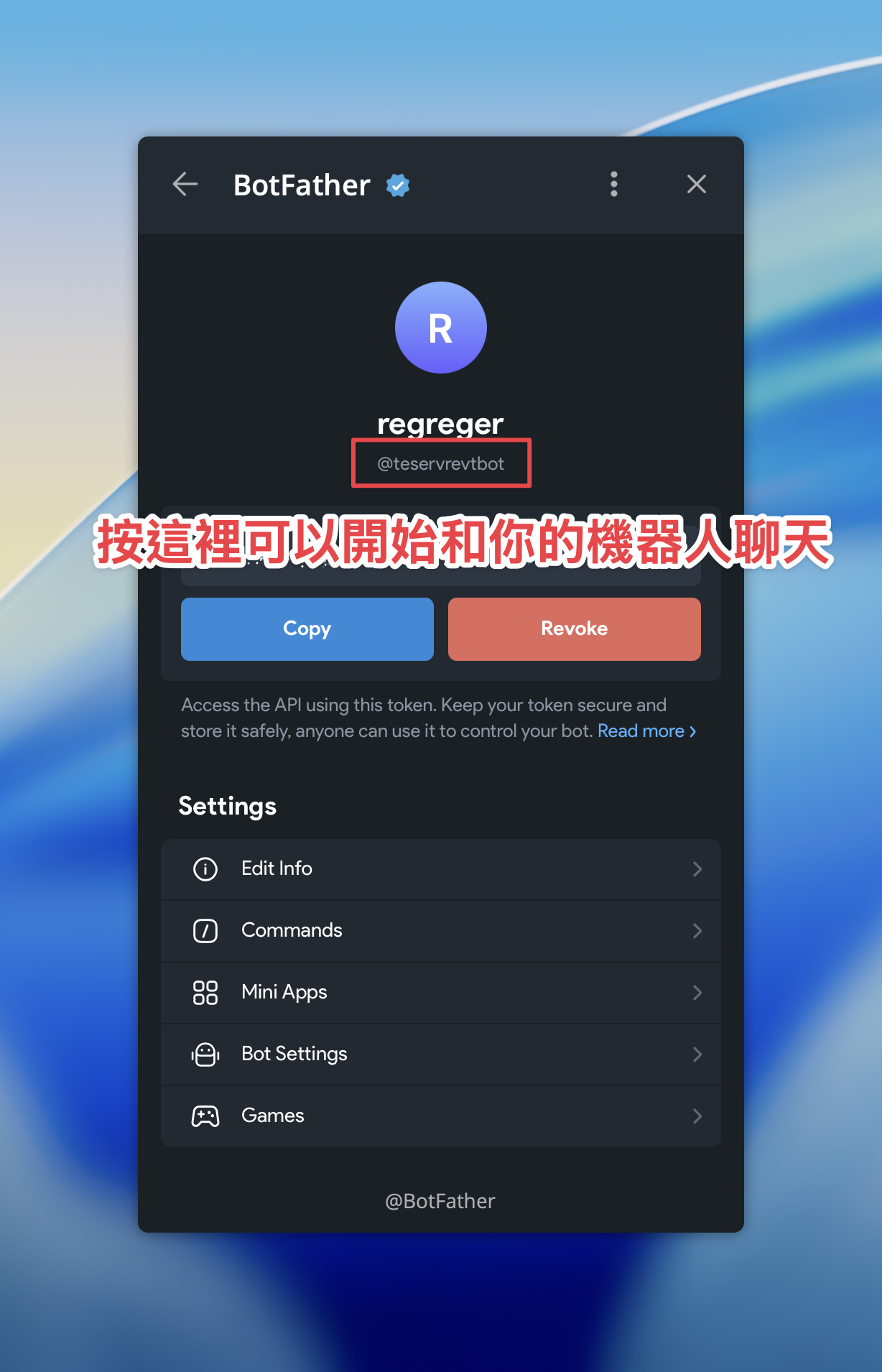
在 BotFather 點你的 Bot 連結

Step 7

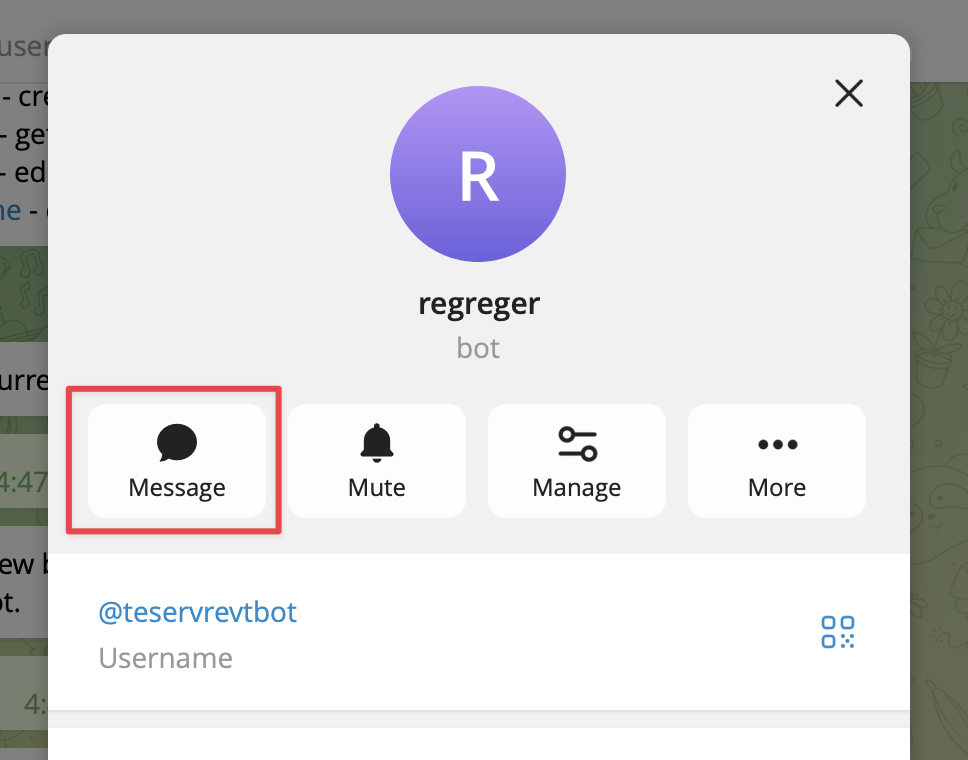
點「Message」開始對話

Step 7

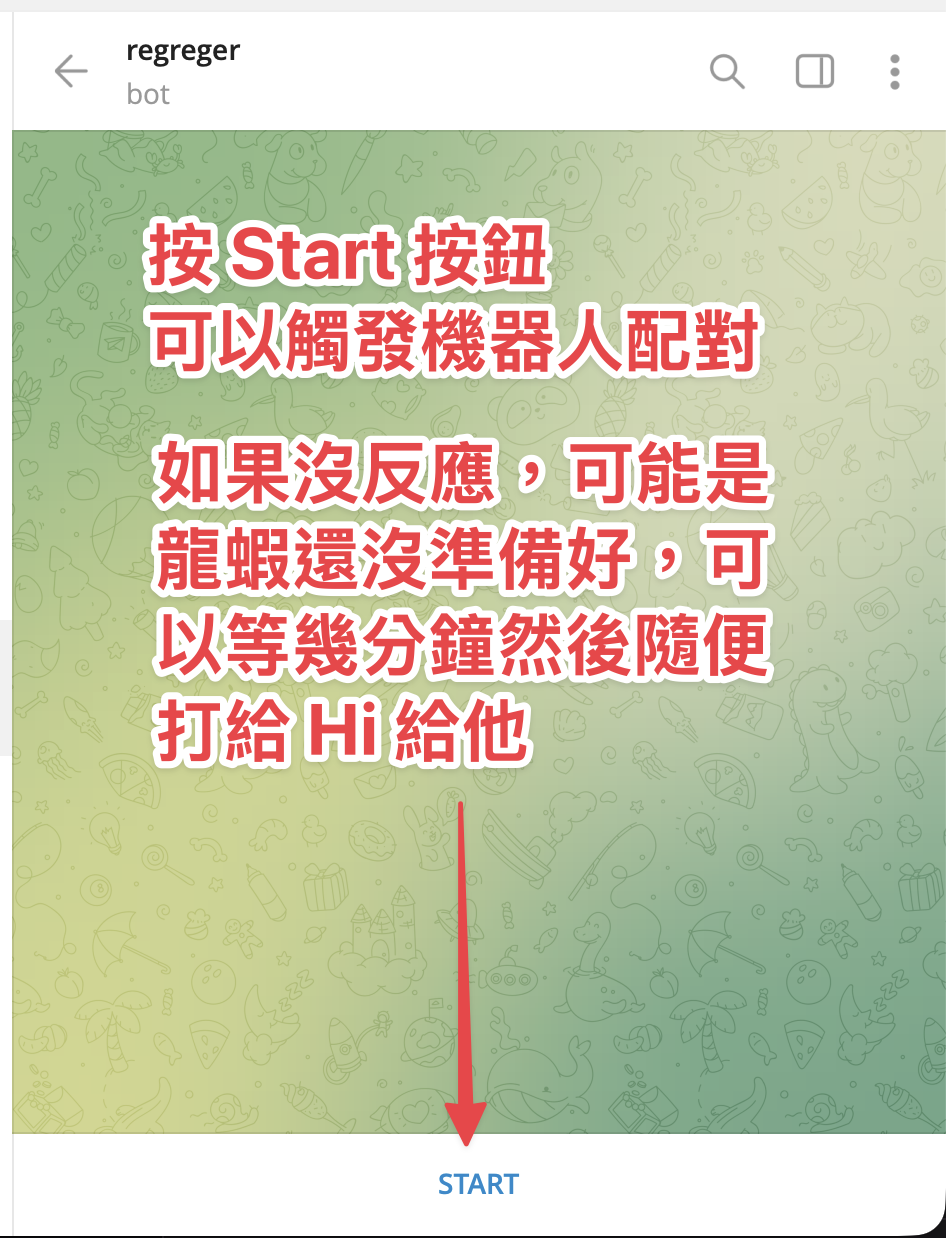
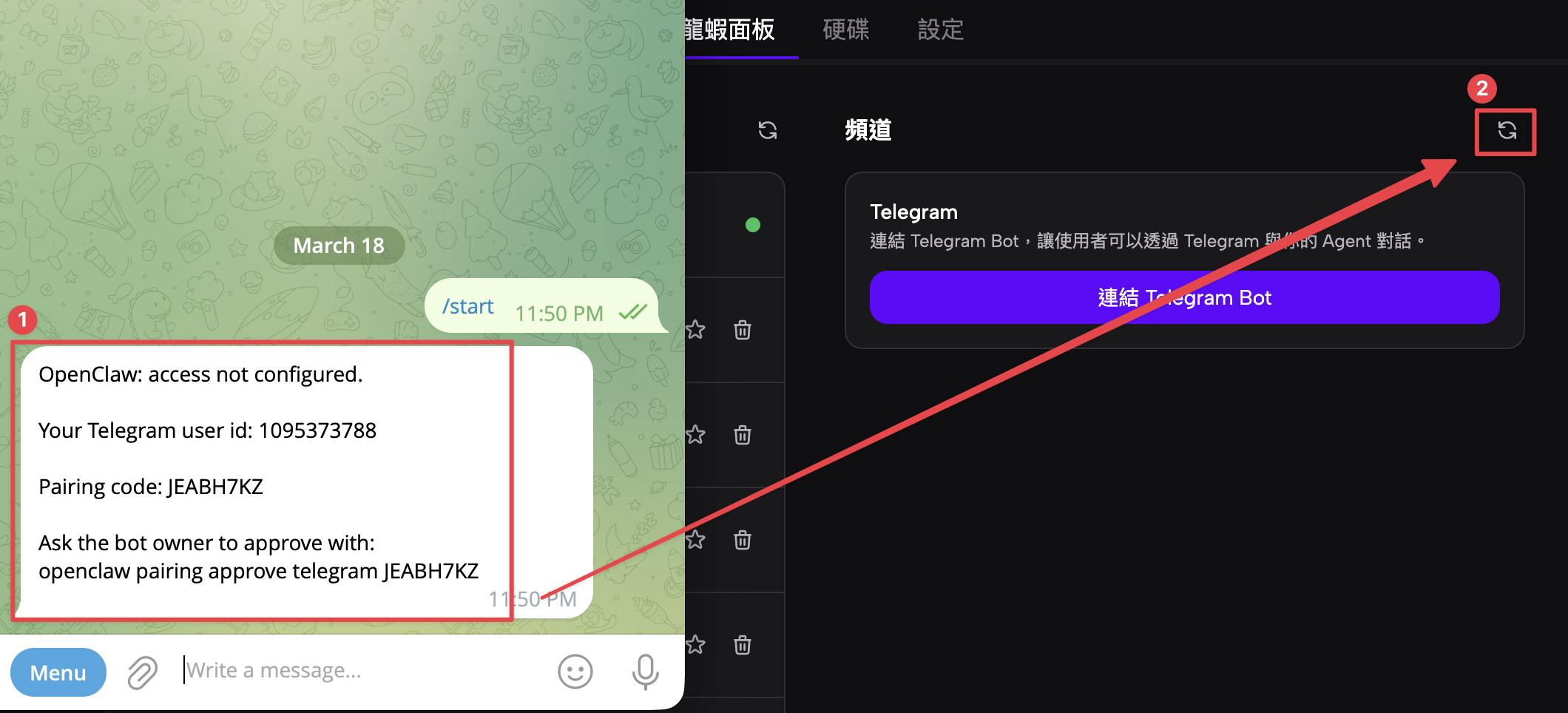
按 Start 觸發配對

Step 7

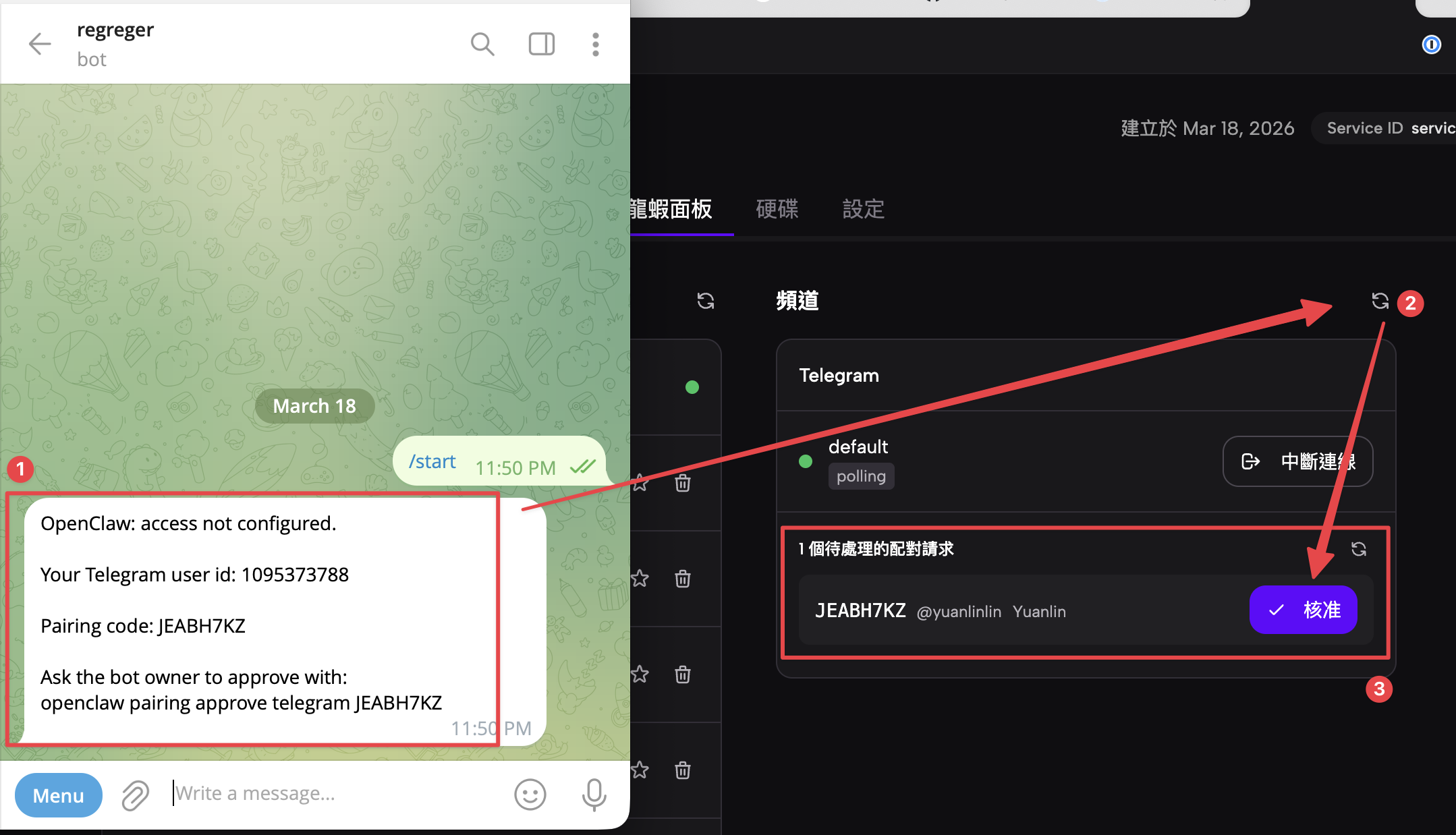
取得配對碼,回到龍蝦面板重新整理

Step 7

在龍蝦面板核准配對請求

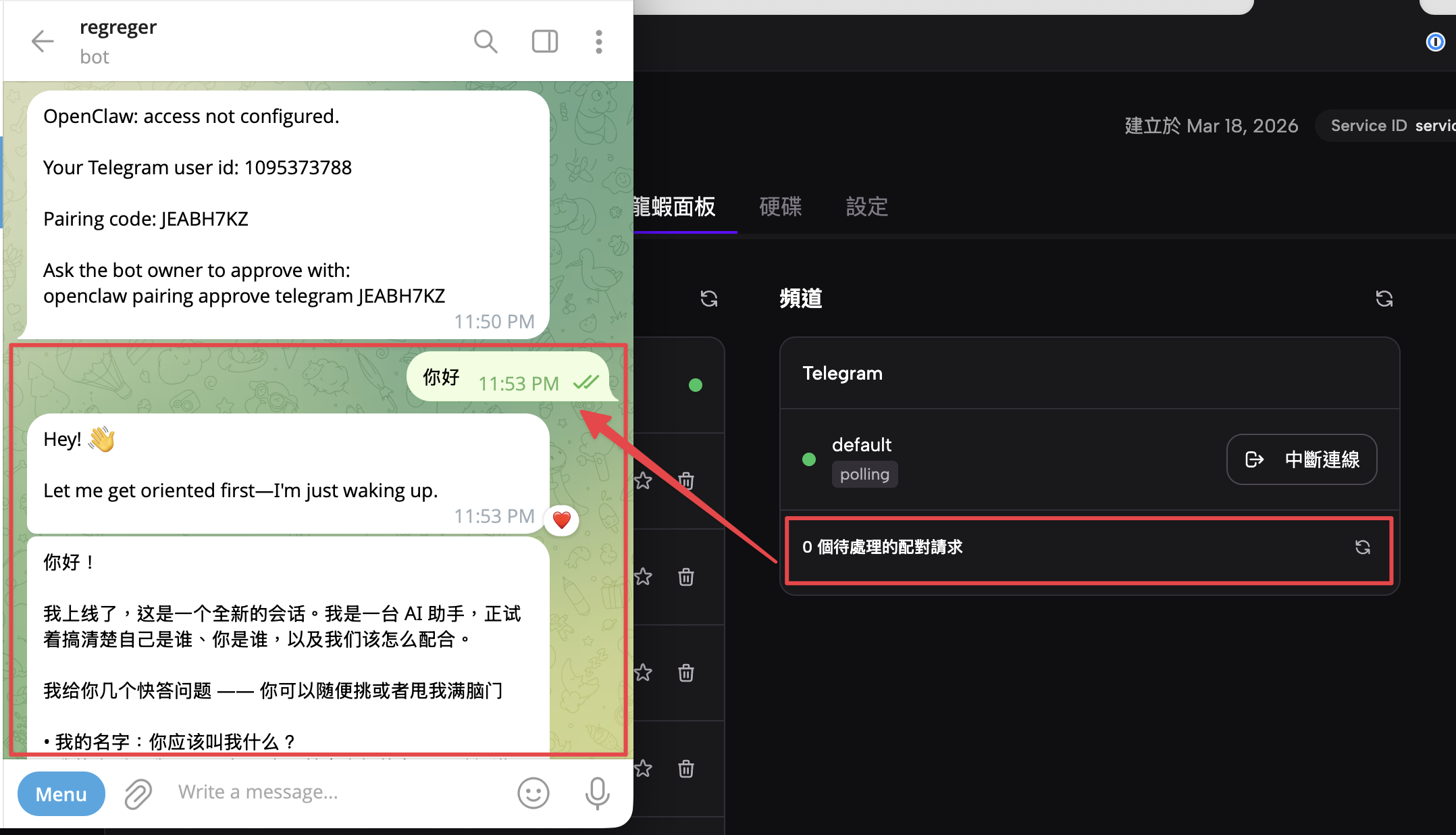
Step 7

開始跟龍蝦聊天!

✓ Bot 有回覆你,而且回覆合理即為成功

🦞

恭喜!你的龍蝦活了

你剛才用 7 個步驟,從零建立了一隻完整的 AI Agent

現在你可以:

  • 用 Telegram 跟 AI 對話
  • 讓 AI 幫你做自動化任務
  • 教 AI 處理更複雜的工作

What's Next

接下來可以做什麼?

🕷

爬網頁

讓 AI 幫你監控網站、爬資料、追蹤價格變化

📊

數據分析

AI 幫你整理資料、做統計、生成報告

自動化工作流

讓 AI 自動執行重複的任務,省下你的時間

🎯

客製化功能

根據你的需求,教 AI 做特定的工作

Chapter 4

Google 認證設定

讓龍蝦存取你的 Google 服務 — 指令是 gog 喔

建立專案 同意畫面 OAuth 用戶端 目標對象 授權 啟用 API

Google 認證

請龍蝦安裝 gogcli

在 Telegram 對話中告訴龍蝦:

brew install gogcli

龍蝦會自動幫你安裝

Google 認證

讓龍蝦啟動認證流程

告訴龍蝦:

確認一下 gog 的認證流程後

幫我用手動模式(無瀏覽器自動跳轉)的認證方式

我的 gmail 是 <改成你的 gmail>

Google 認證

認證流程

  1. 1.建立 Google Cloud 專案
  2. 2.設定同意畫面
  3. 3.建立 OAuth 用戶端並下載 JSON 檔案
  4. 4.設定目標對象
  5. 5.將 JSON 檔傳給龍蝦授權
  6. 6.啟用各種 Google 服務的 API

Google 認證

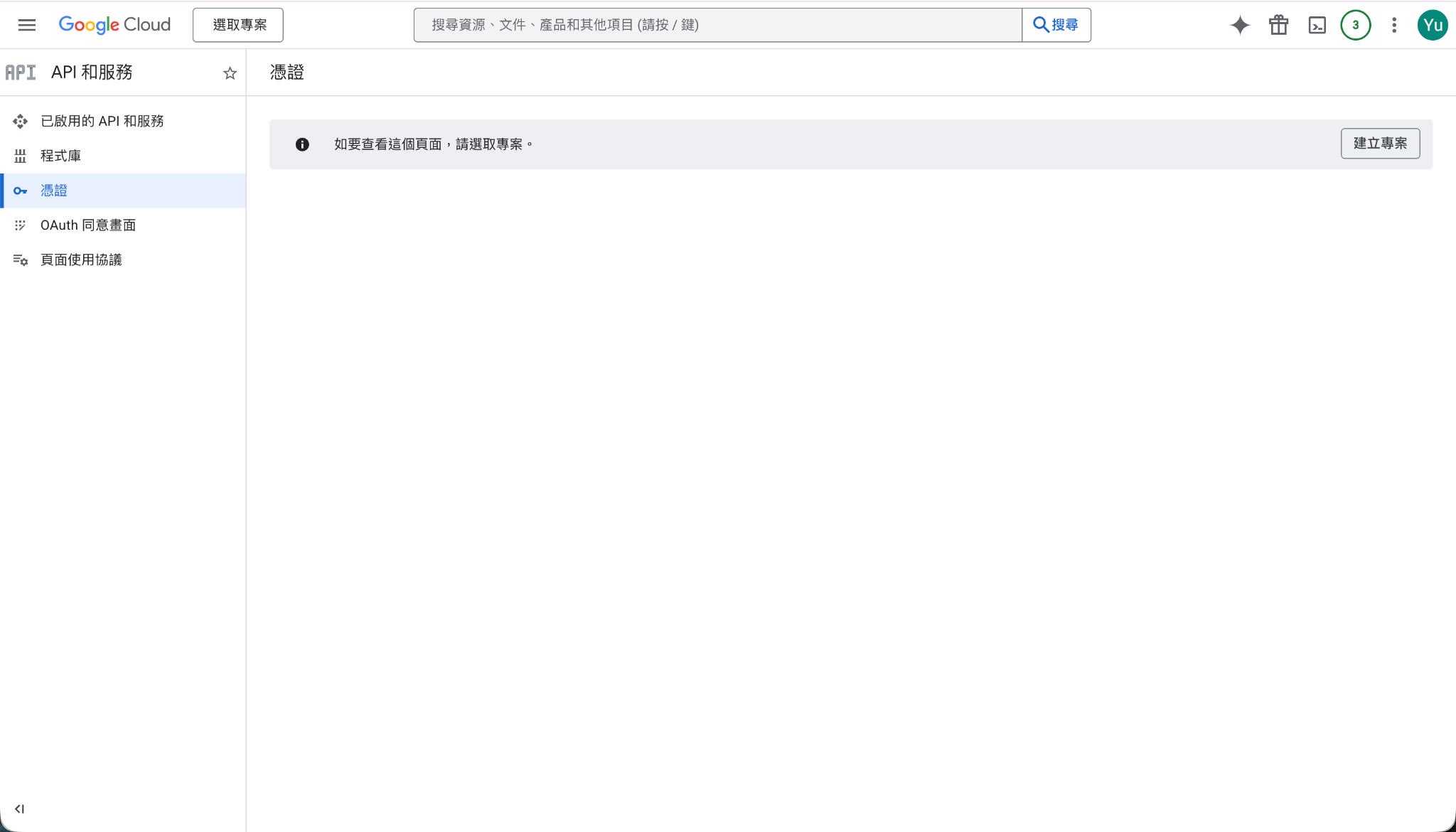
先打開 Google Cloud 的「憑證」頁面

在瀏覽器打開以下網址:

https://console.cloud.google.com/apis/credentials

這是 API 和服務 → 憑證 的頁面

1. 建立專案

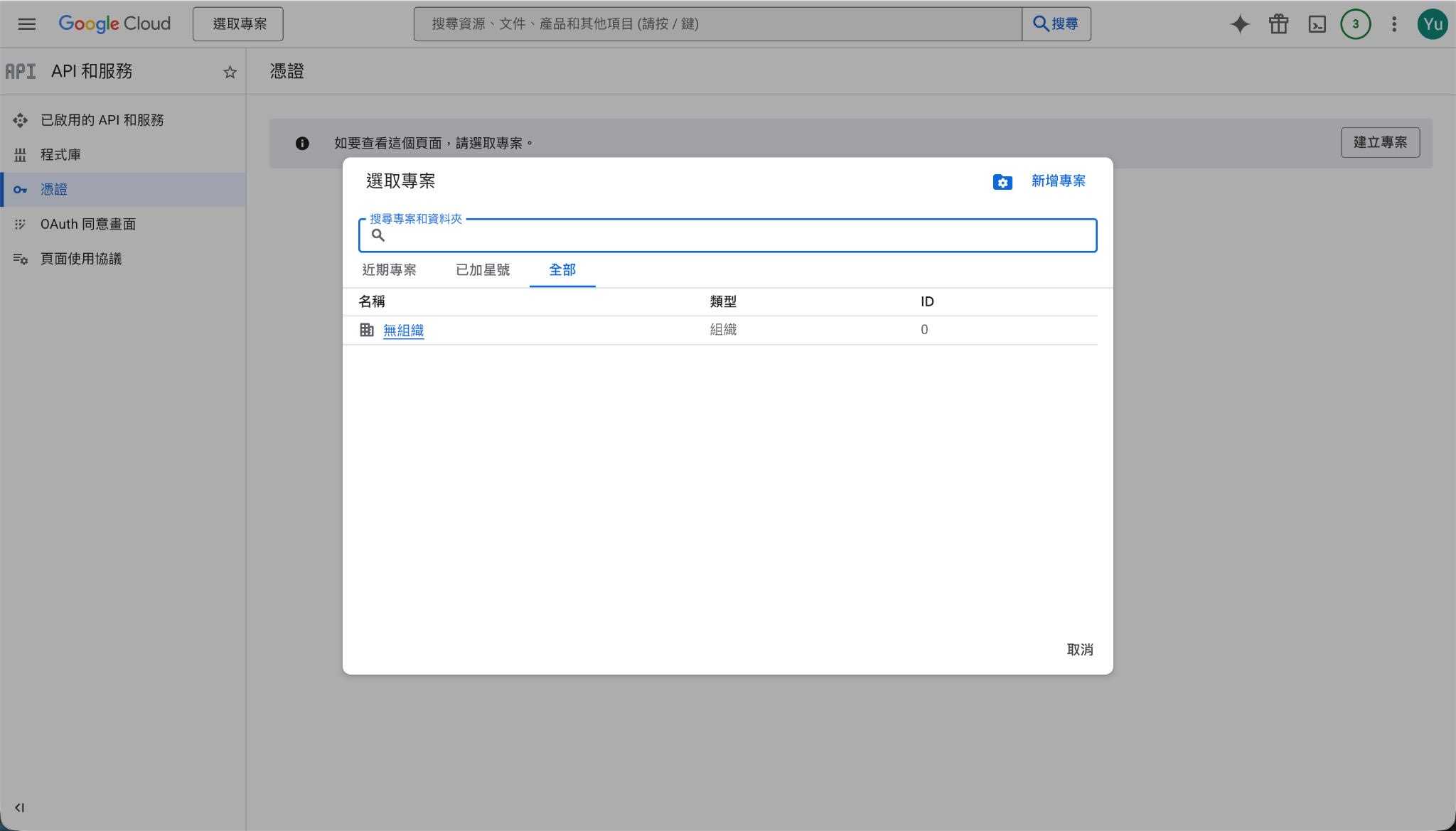
選取專案

避免影響其他專案

建議使用新專案

點擊「選取專案」

1. 建立專案

專案清單

點擊「新建專案」

1. 建立專案

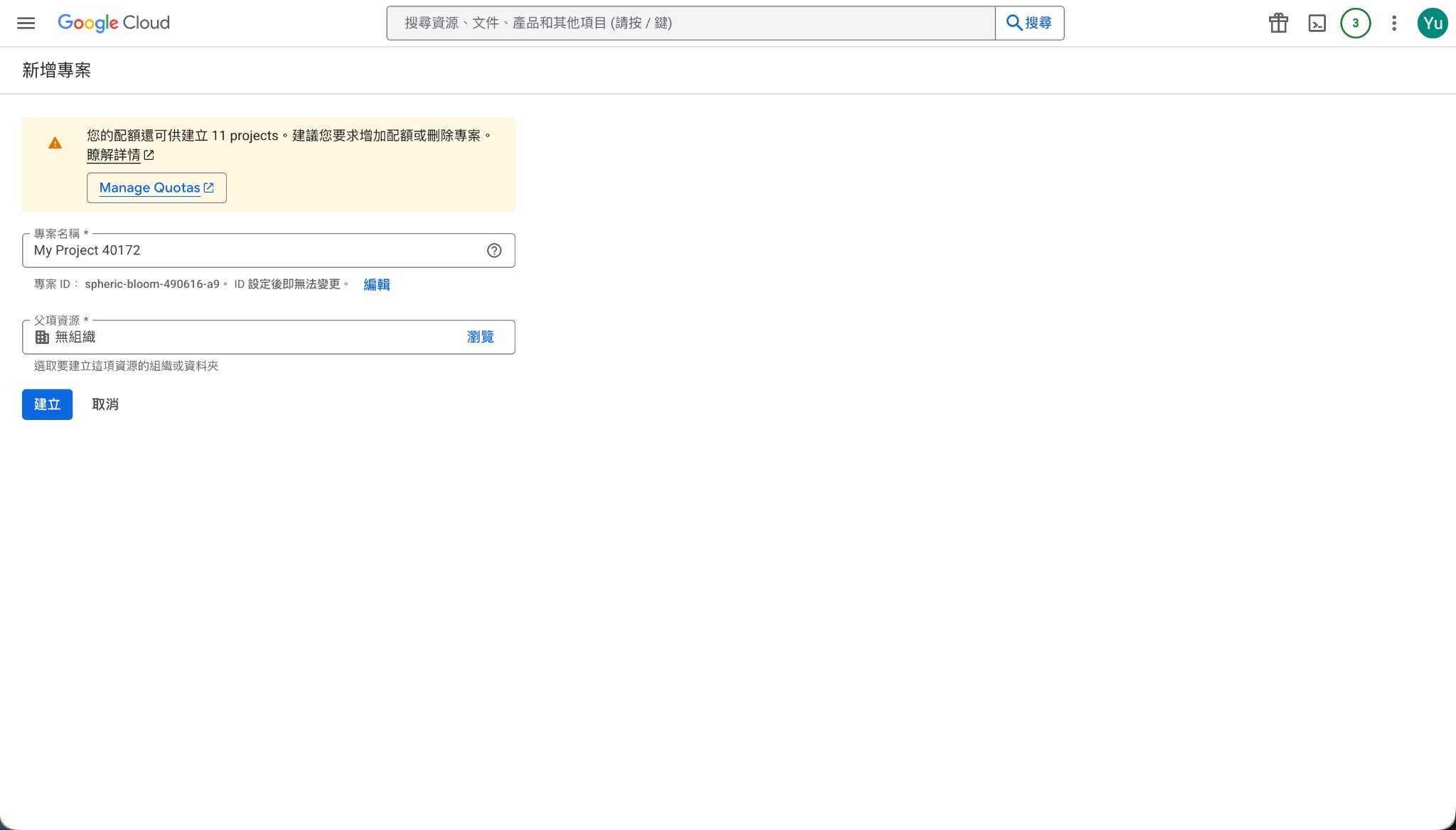
設定專案

名稱可以取個

「gogcli-app」

方便知道這是什麼

按建立後,等一下
2. 同意畫面

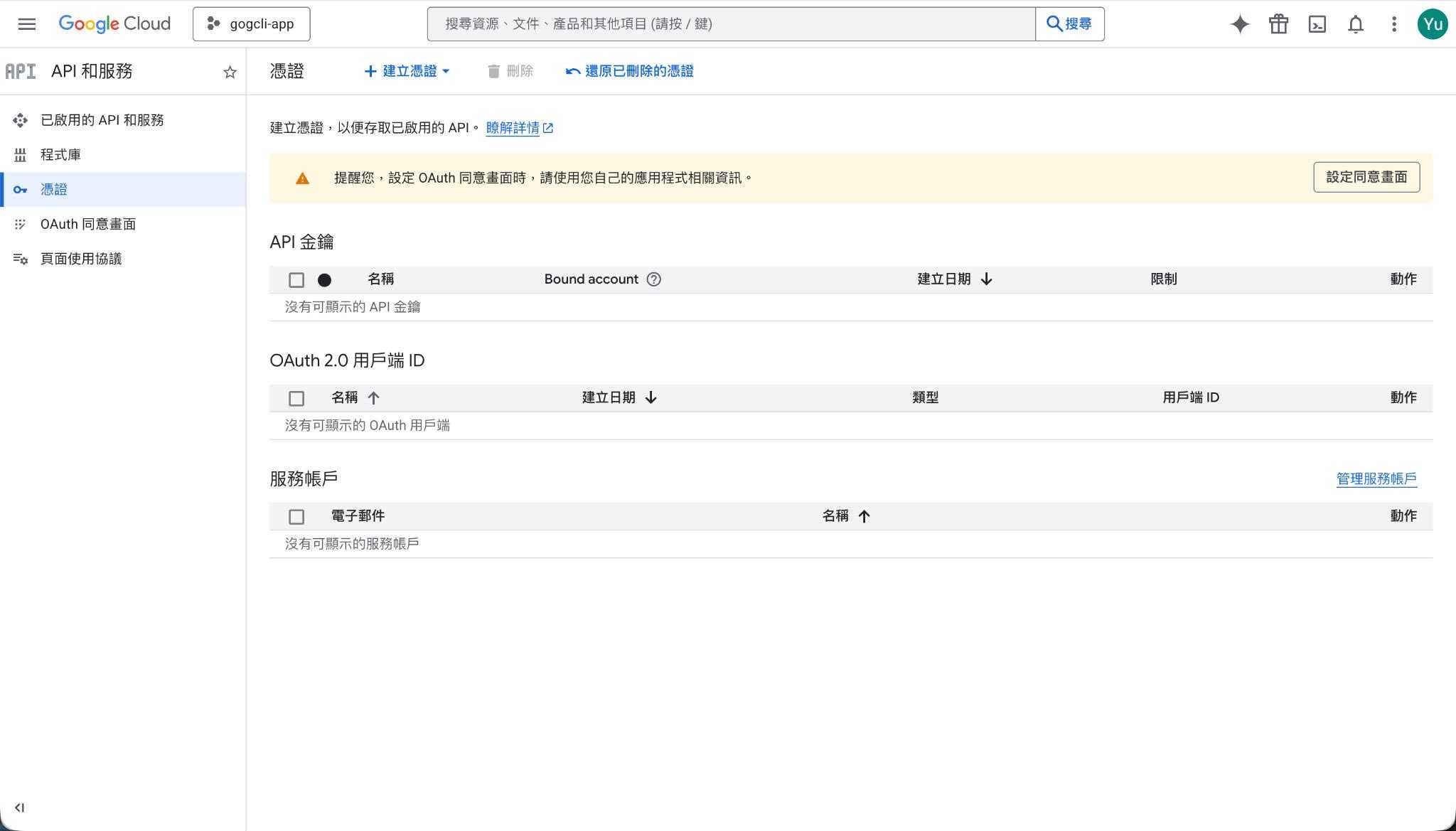
設定同意畫面

建立專案後

上方會顯示選擇的專案

沒有選到的話

自己按一下

接著點選「設定同意畫面」
2. 同意畫面

設定同意畫面

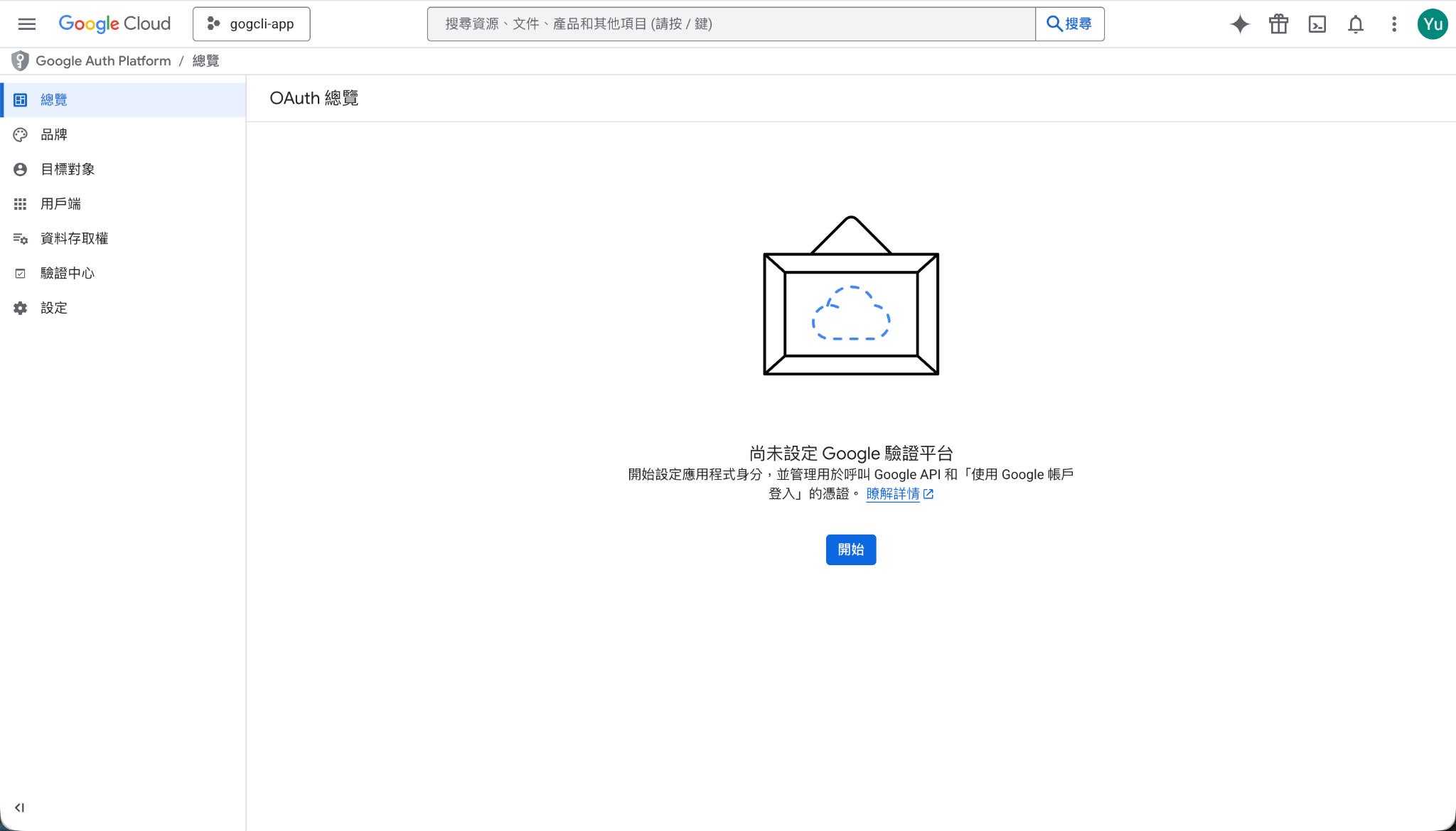
打開 Google Auth Platform 總覽頁面

https://console.cloud.google.com/auth/overview

點擊開始

2. 同意畫面

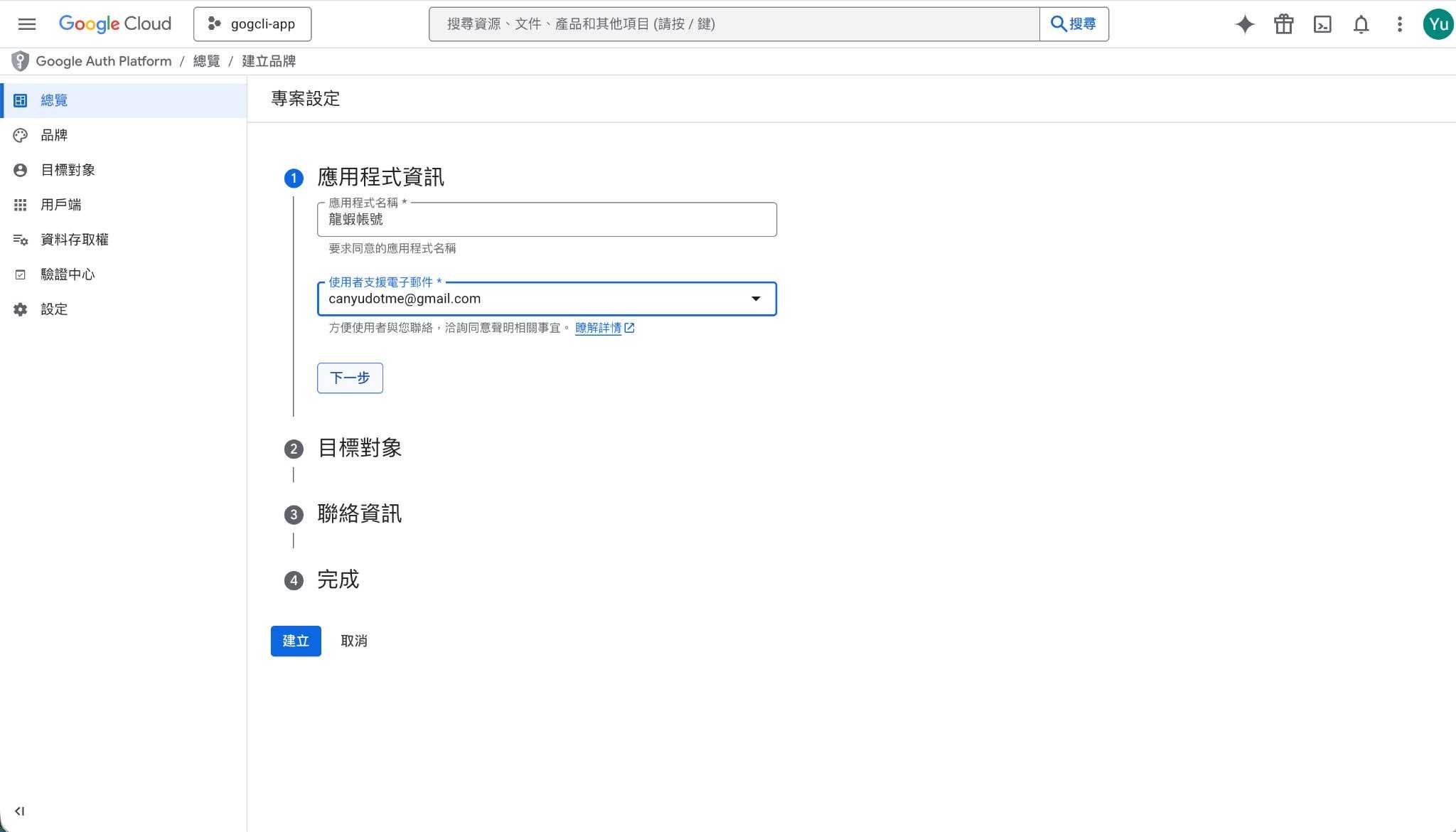
應用程式資訊

設定應用程式資訊

2. 同意畫面

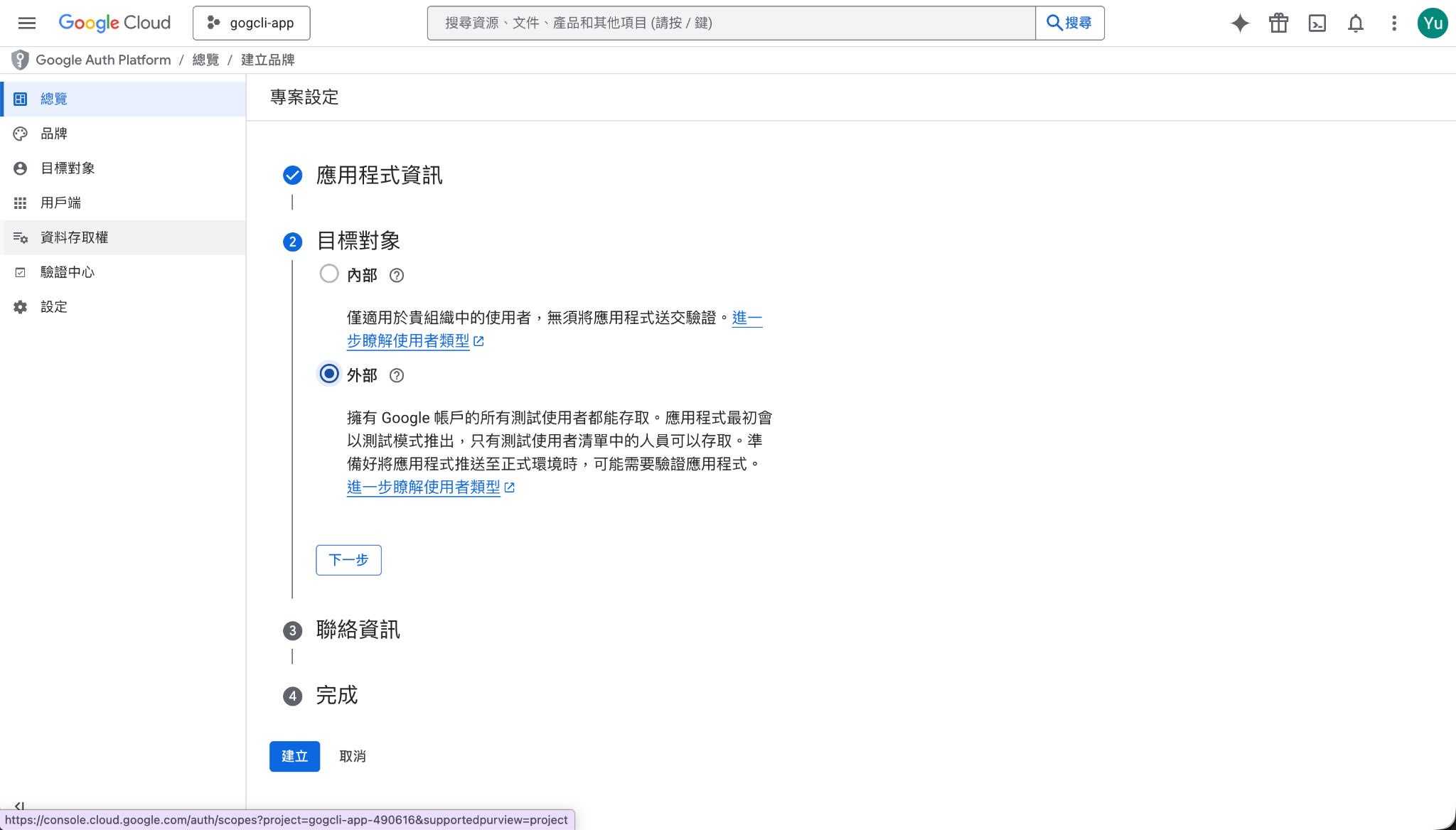
目標對象

設定目標對象「外部」

點選下一步

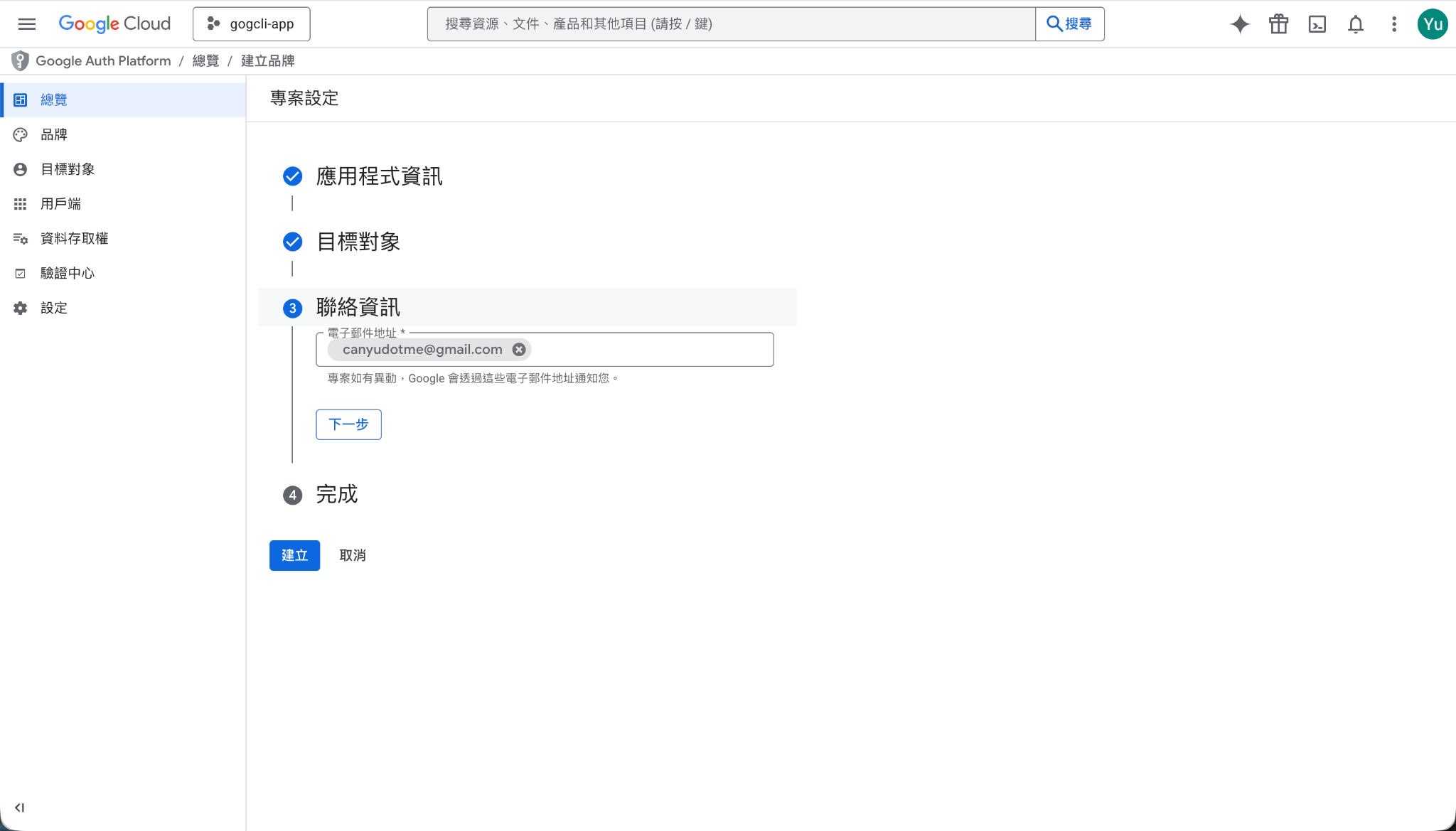
2. 同意畫面

聯絡資訊

填寫電子郵件後

點選下一步

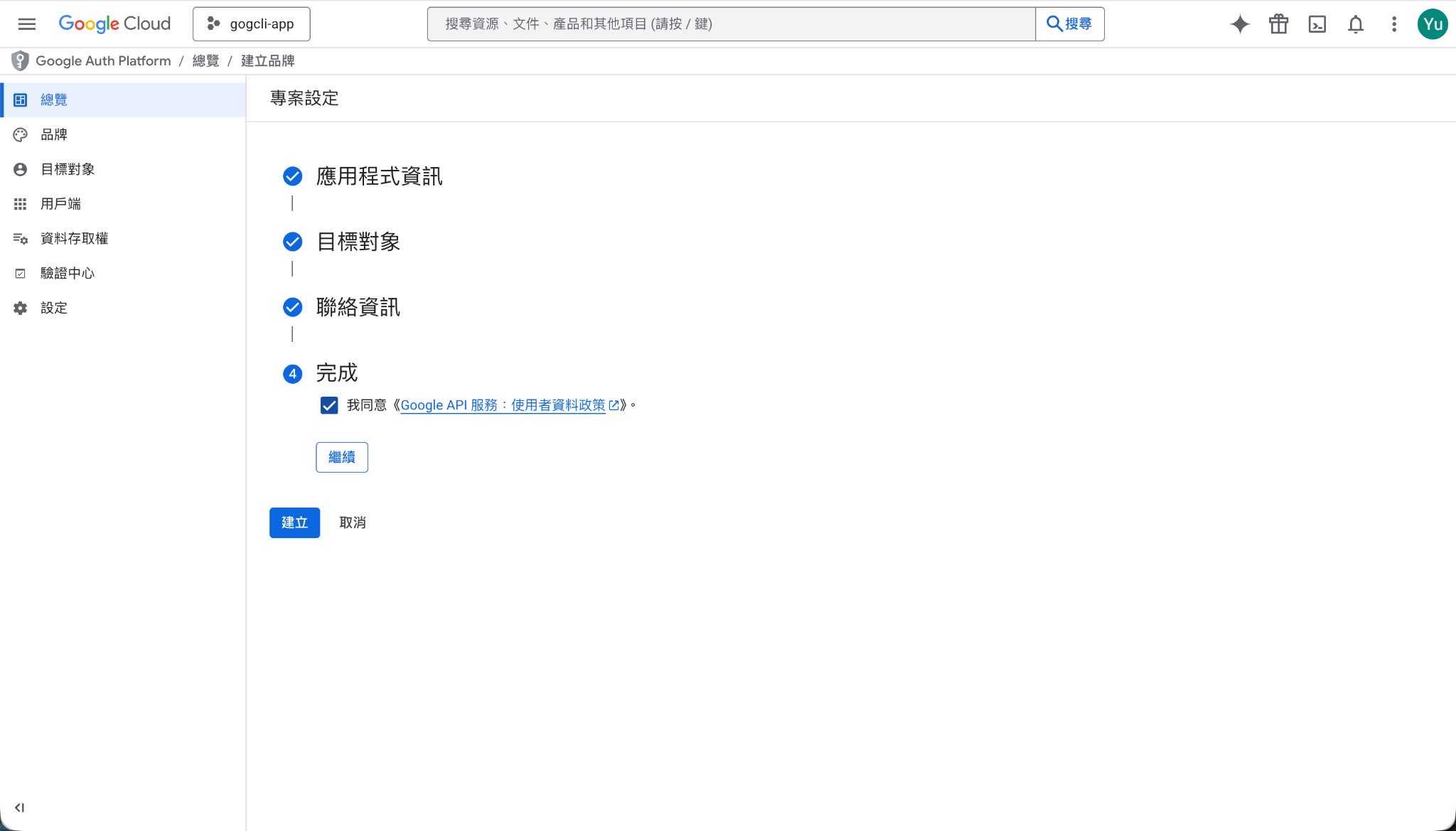
2. 同意畫面

完成設定

勾選我同意後

點選建立

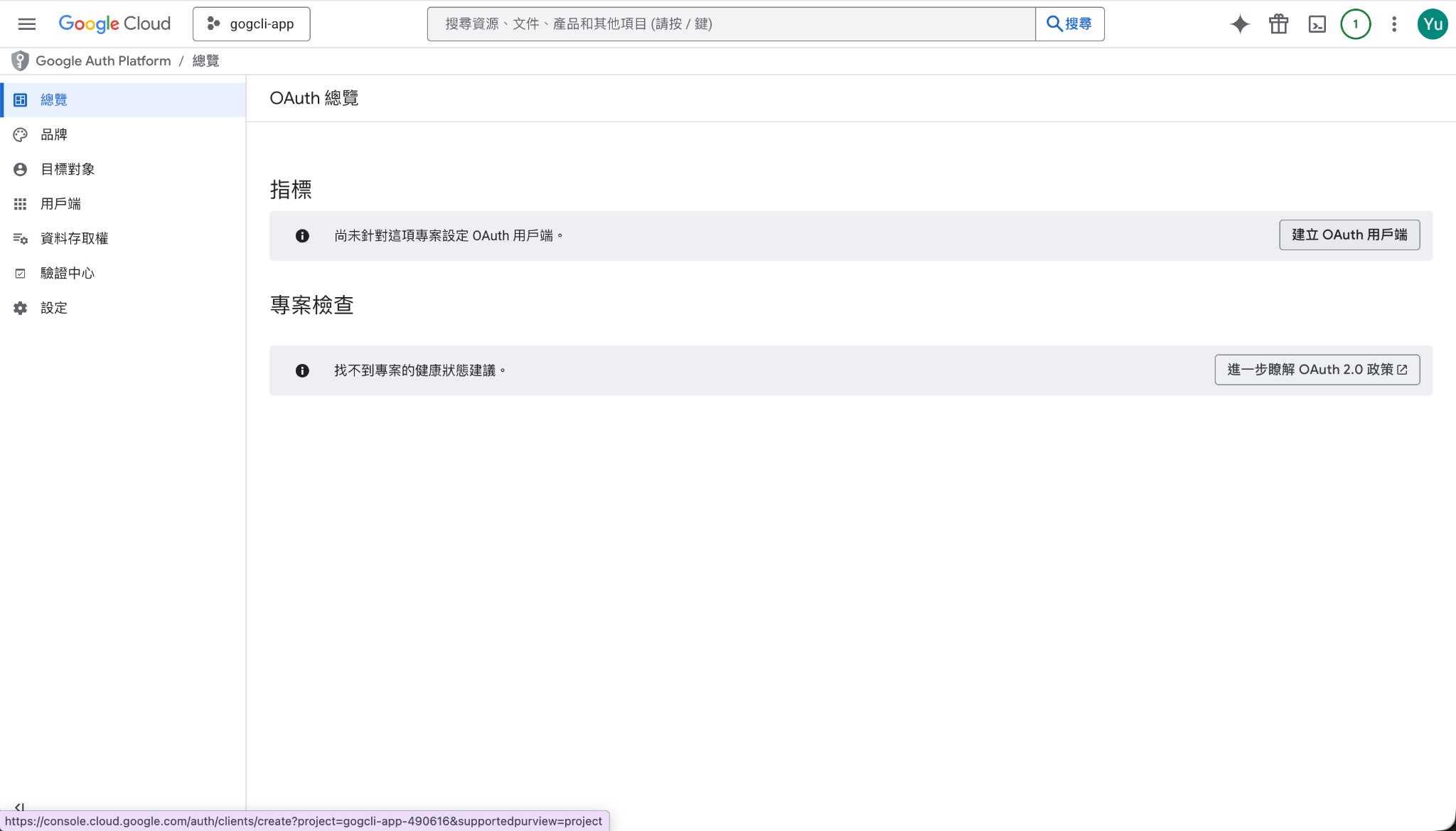
3. OAuth 用戶端

建立 OAuth 用戶端

點擊「建立 OAuth 用戶端」

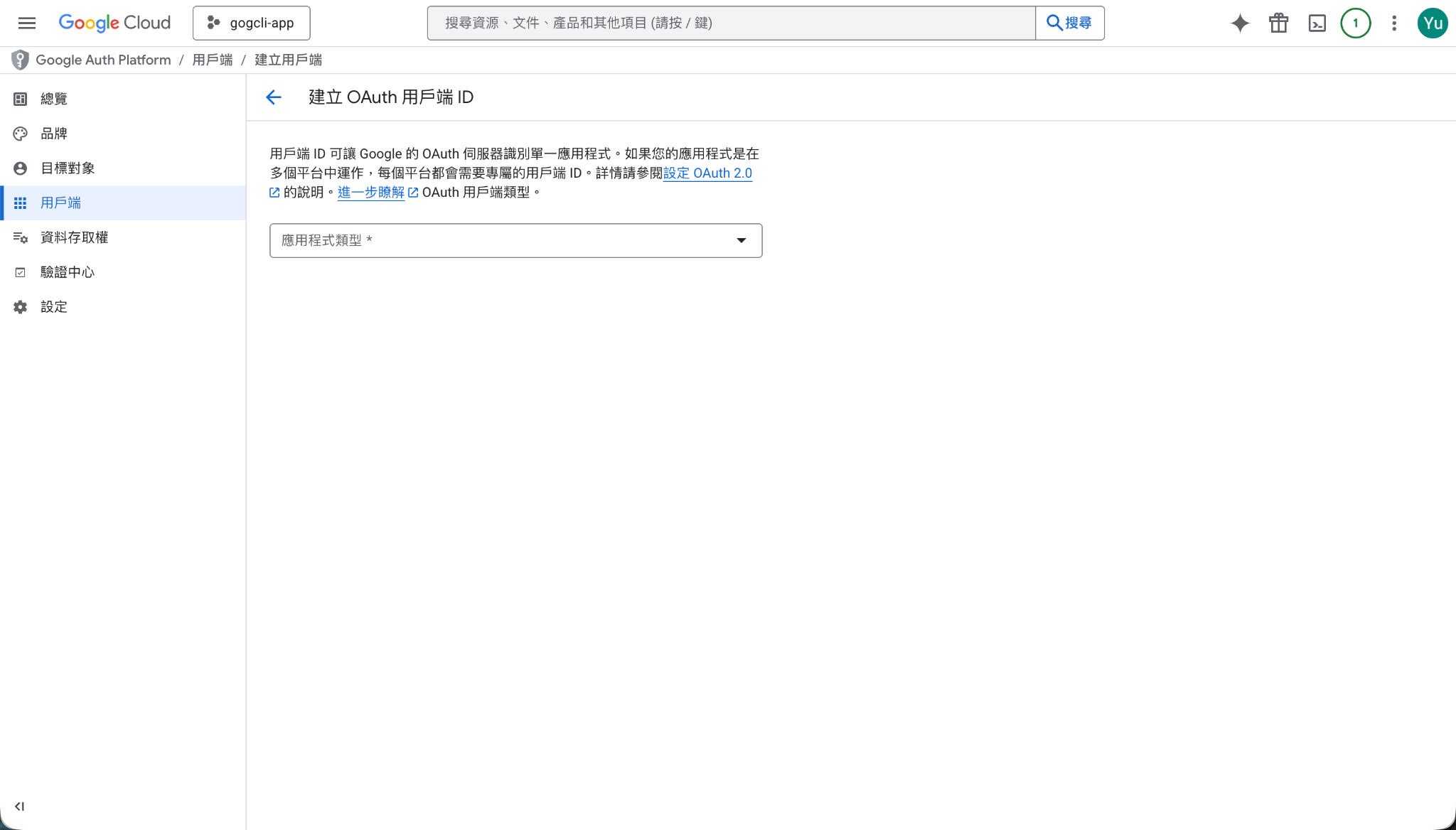
3. OAuth 用戶端

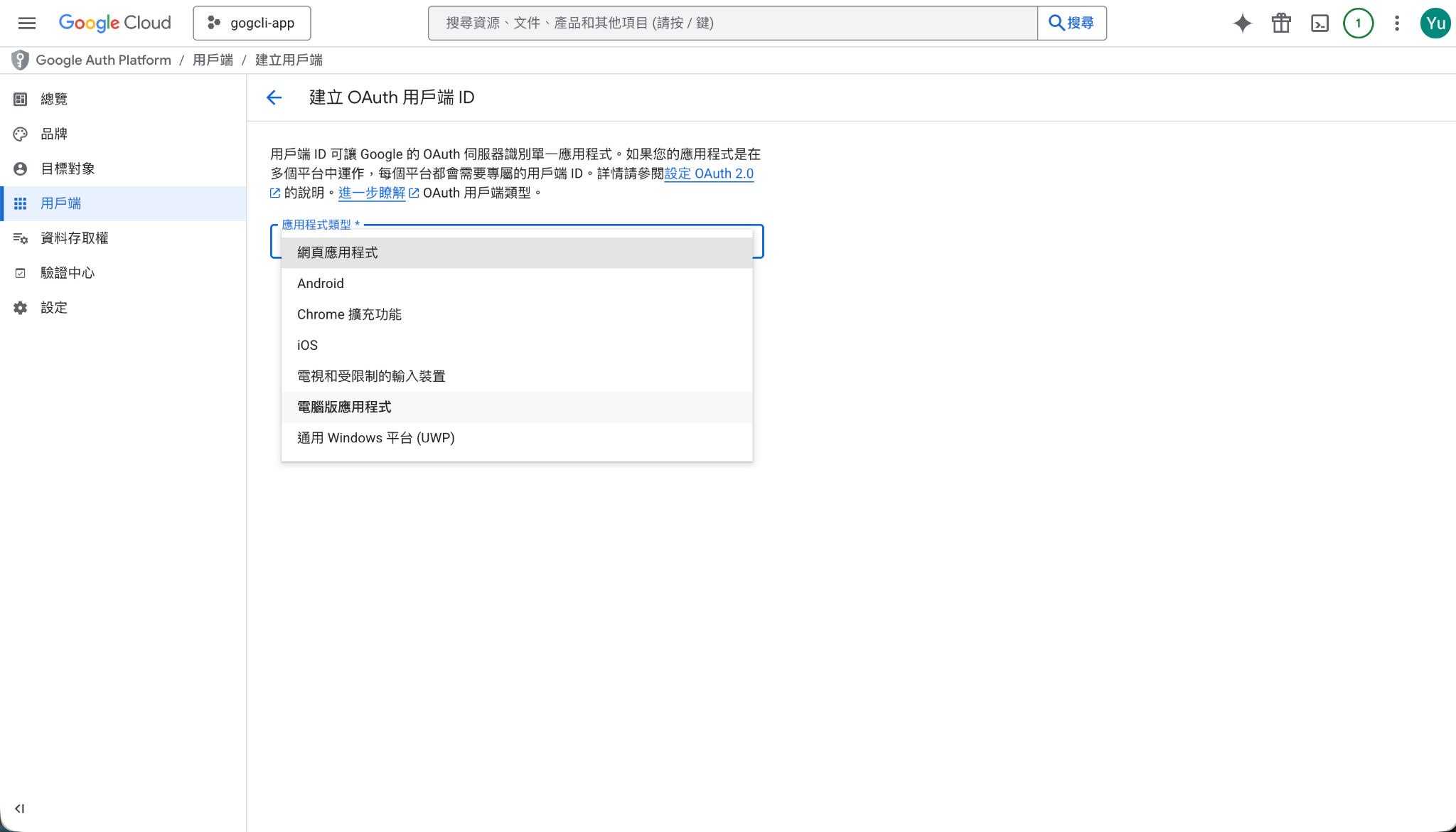
建立 OAuth 用戶端

點選下拉式選單

3. OAuth 用戶端

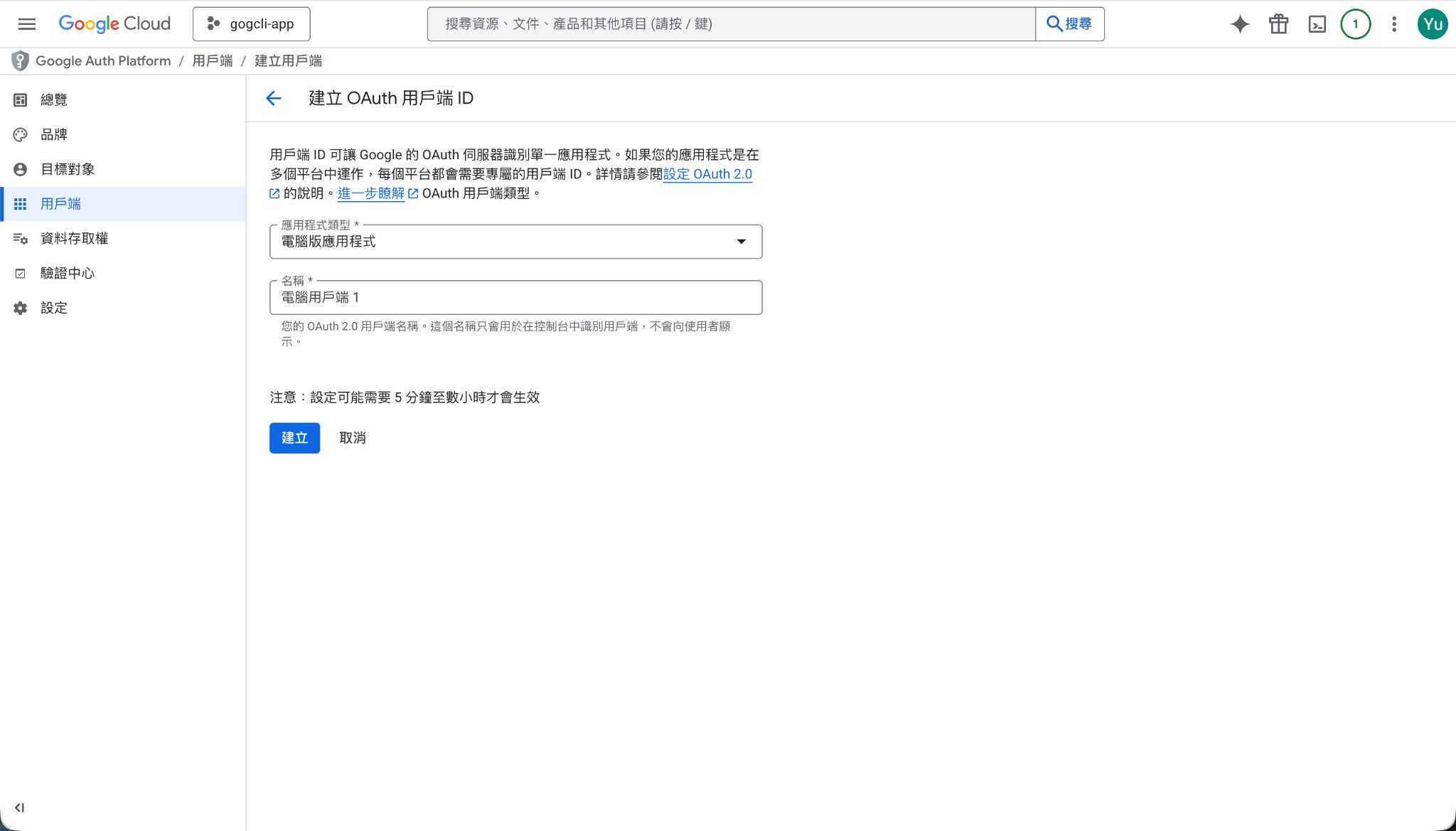
建立 OAuth 用戶端

選擇

「電腦版應用程式」

3. OAuth 用戶端

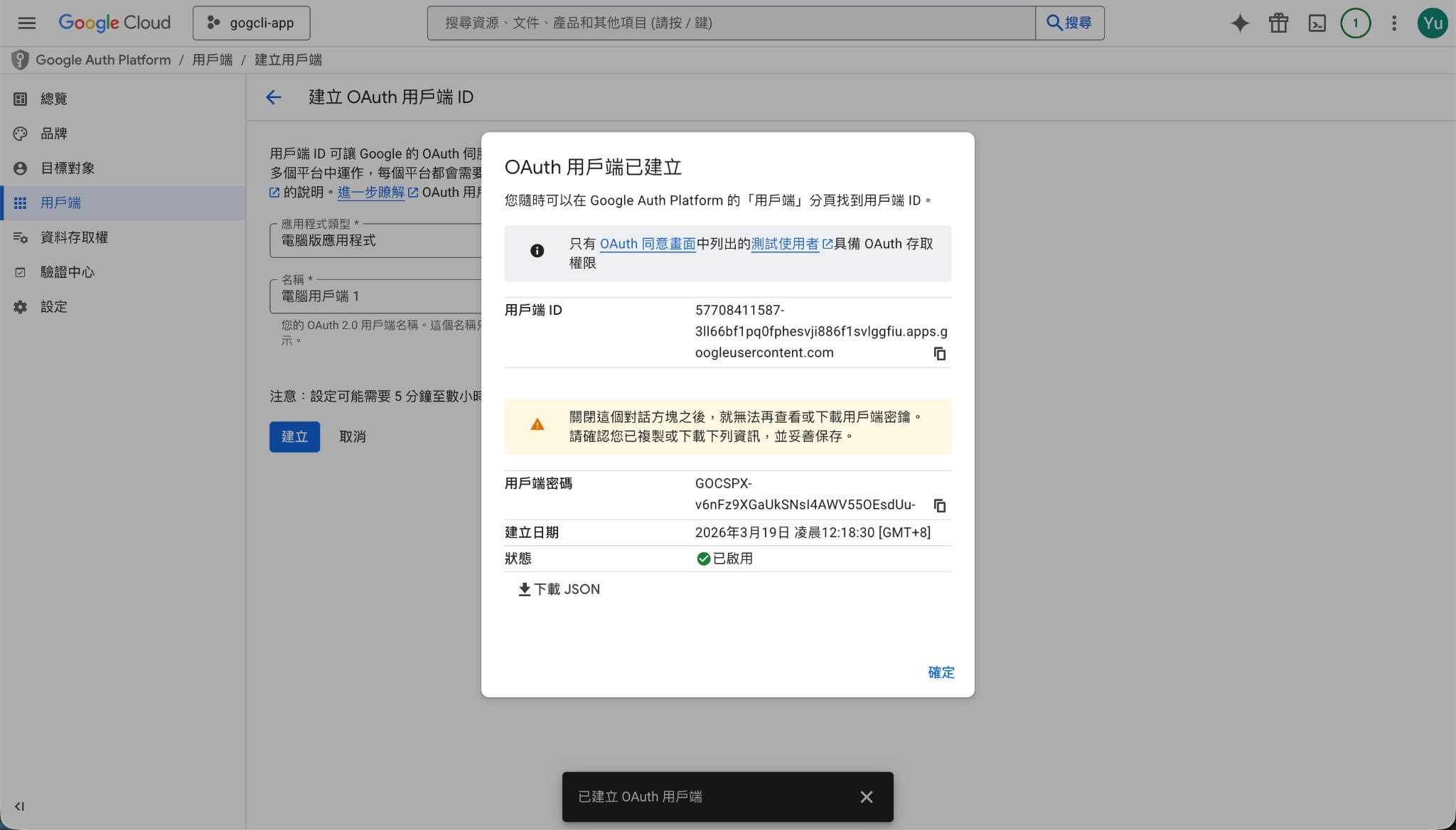
建立 OAuth 用戶端

點選「建立」

3. OAuth 用戶端

OAuth 用戶端已建立

這裡就是需要的檔案

點選下載 JSON

3. OAuth 用戶端

下載 JSON 檔案
(另一個方式)

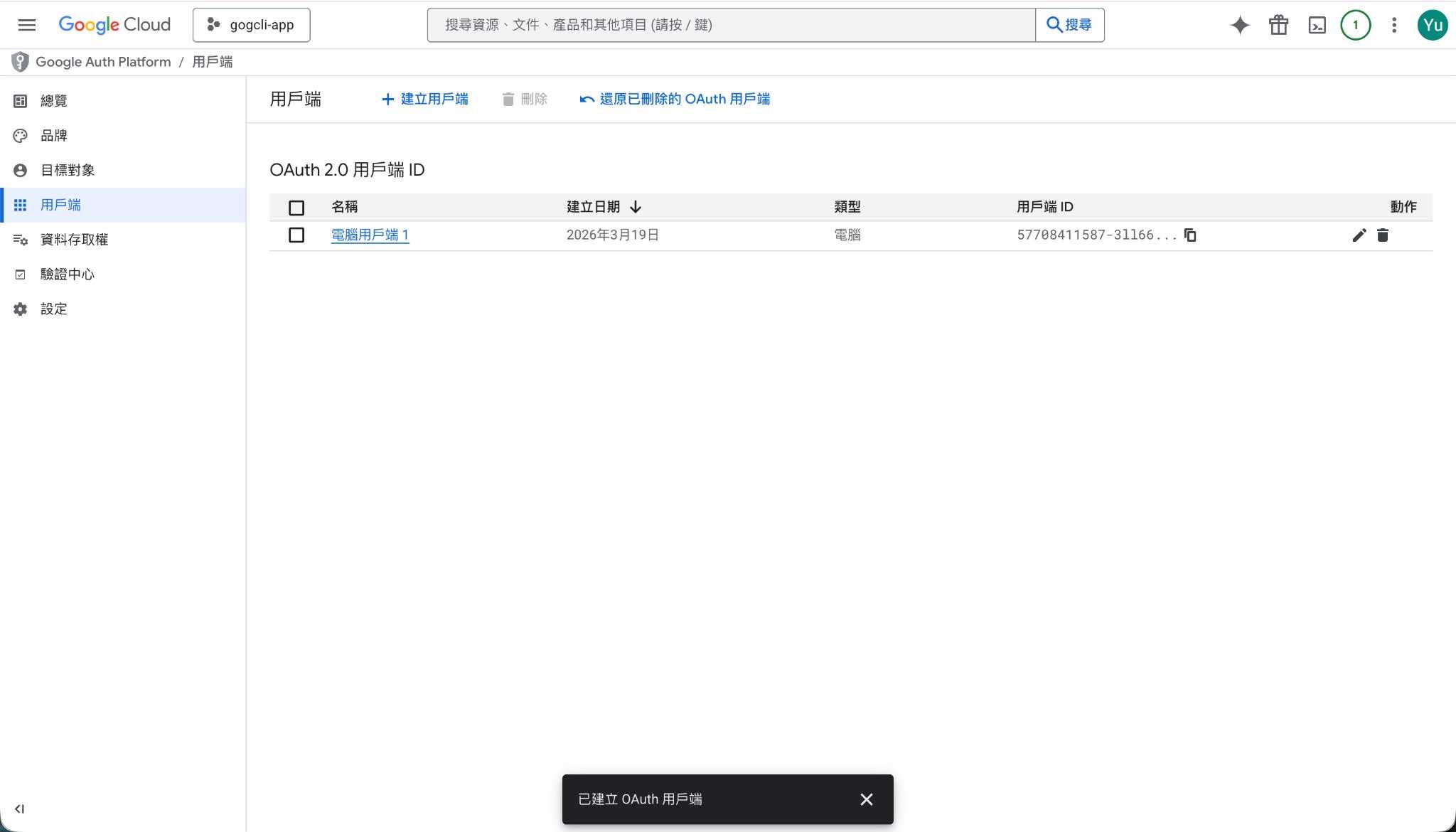
太快按關閉

沒下載到怎麼辦

別擔心

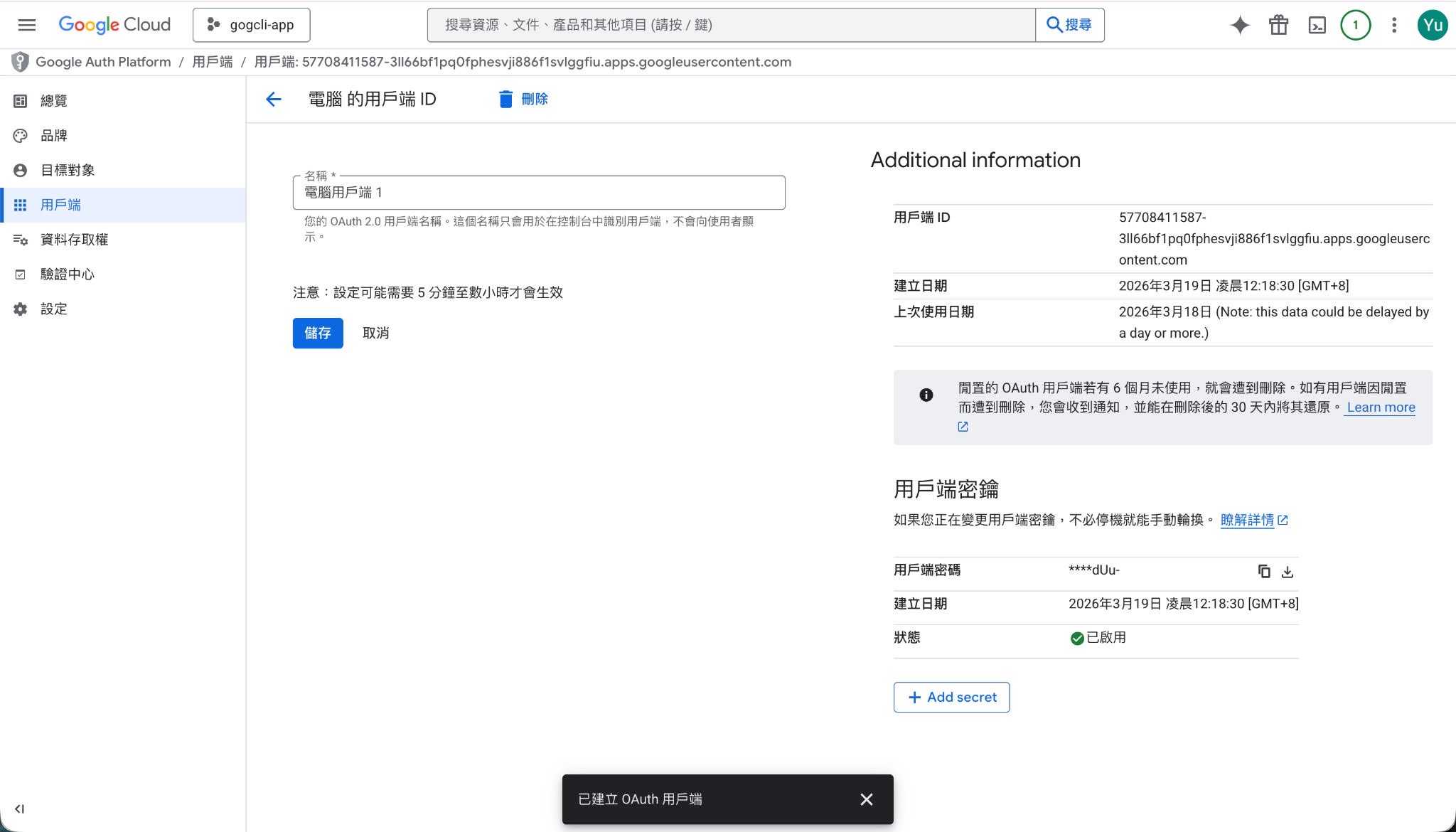
點選剛建好的 ID

進到用戶端 ID

3. OAuth 用戶端

下載 JSON 檔案
(另一個方式)

用戶端密鑰

那邊點選下載按鈕

一樣可以下載 JSON 檔

4. 設定目標對象

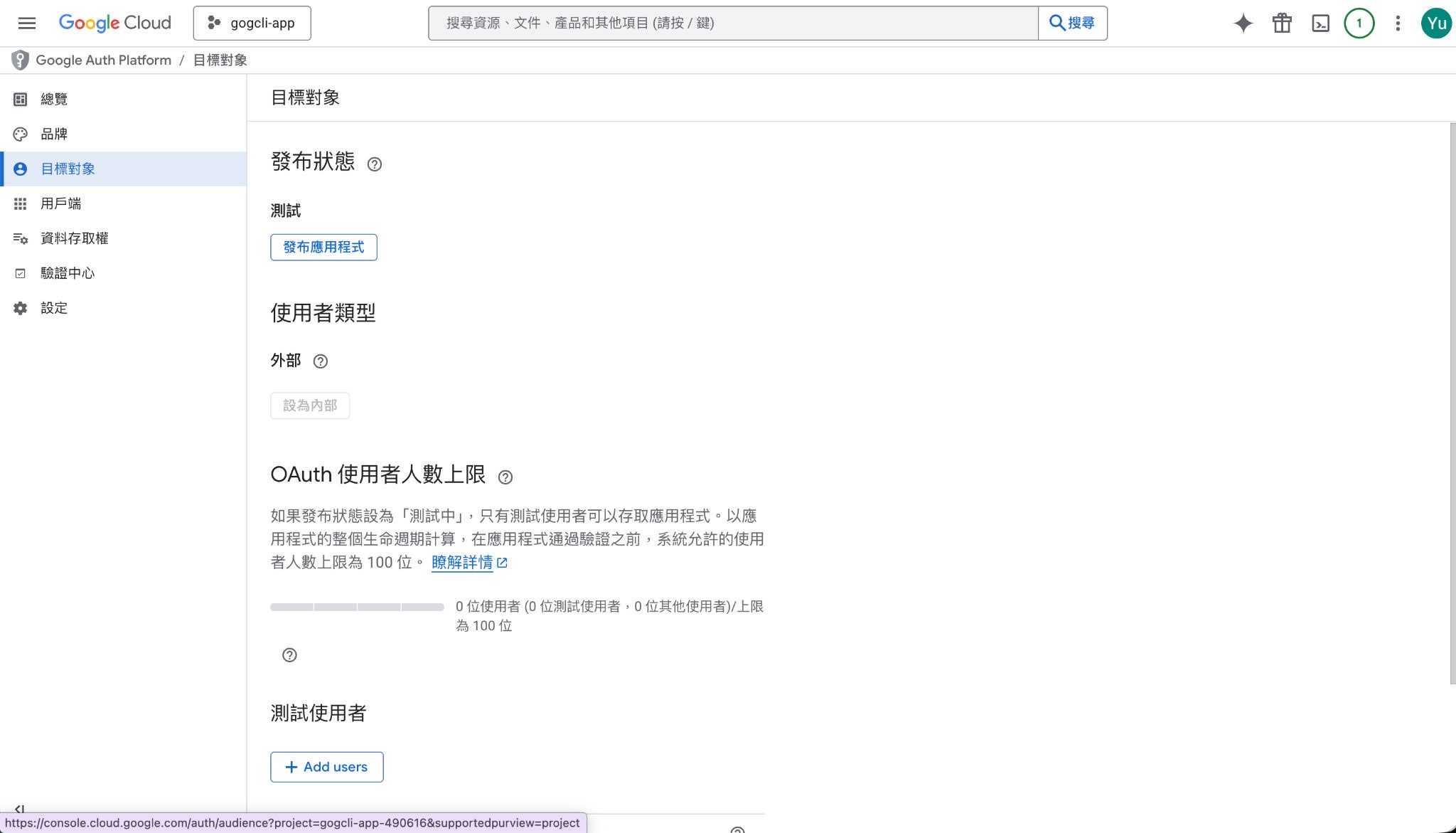
設定目標對象

將自己的電子郵件

加入測試使用

讓這個帳號可以使用

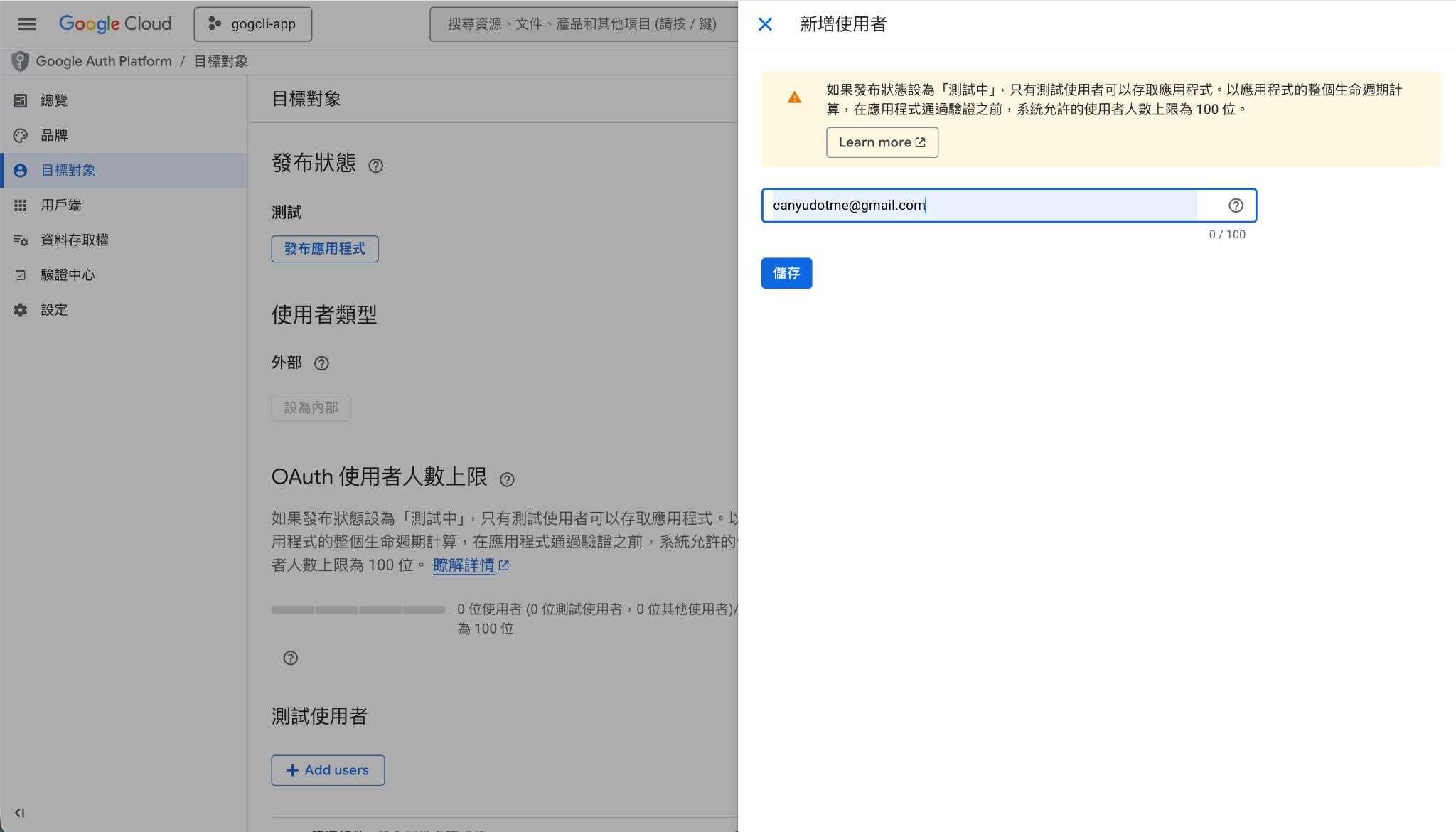
4. 設定目標對象

設定目標對象

輸入電子郵件後

按儲存

5. 傳給龍蝦授權

回到 Telegram

點選迴紋針上傳檔案

就是剛剛下載的 JSON 檔案

名稱通常是「client_secret_xxx.json」
5. 傳給龍蝦授權

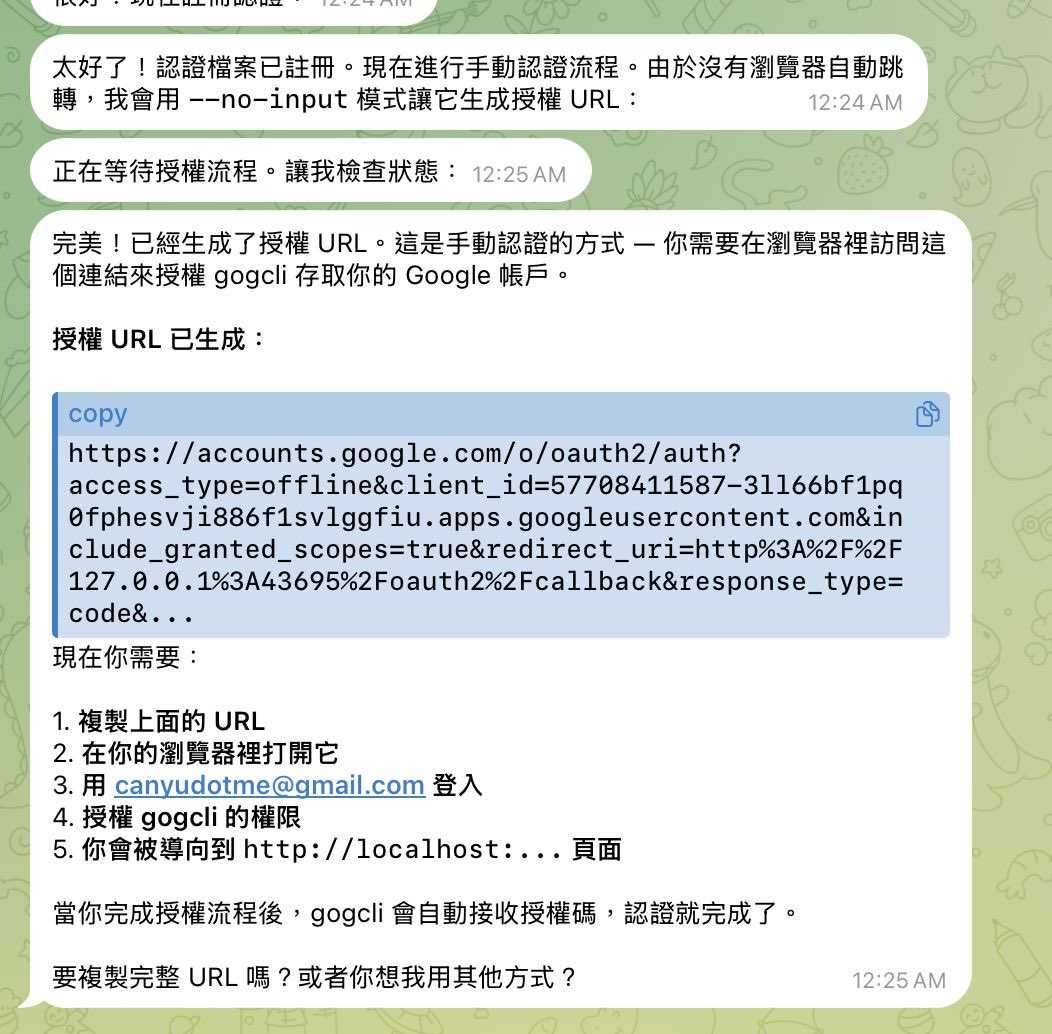
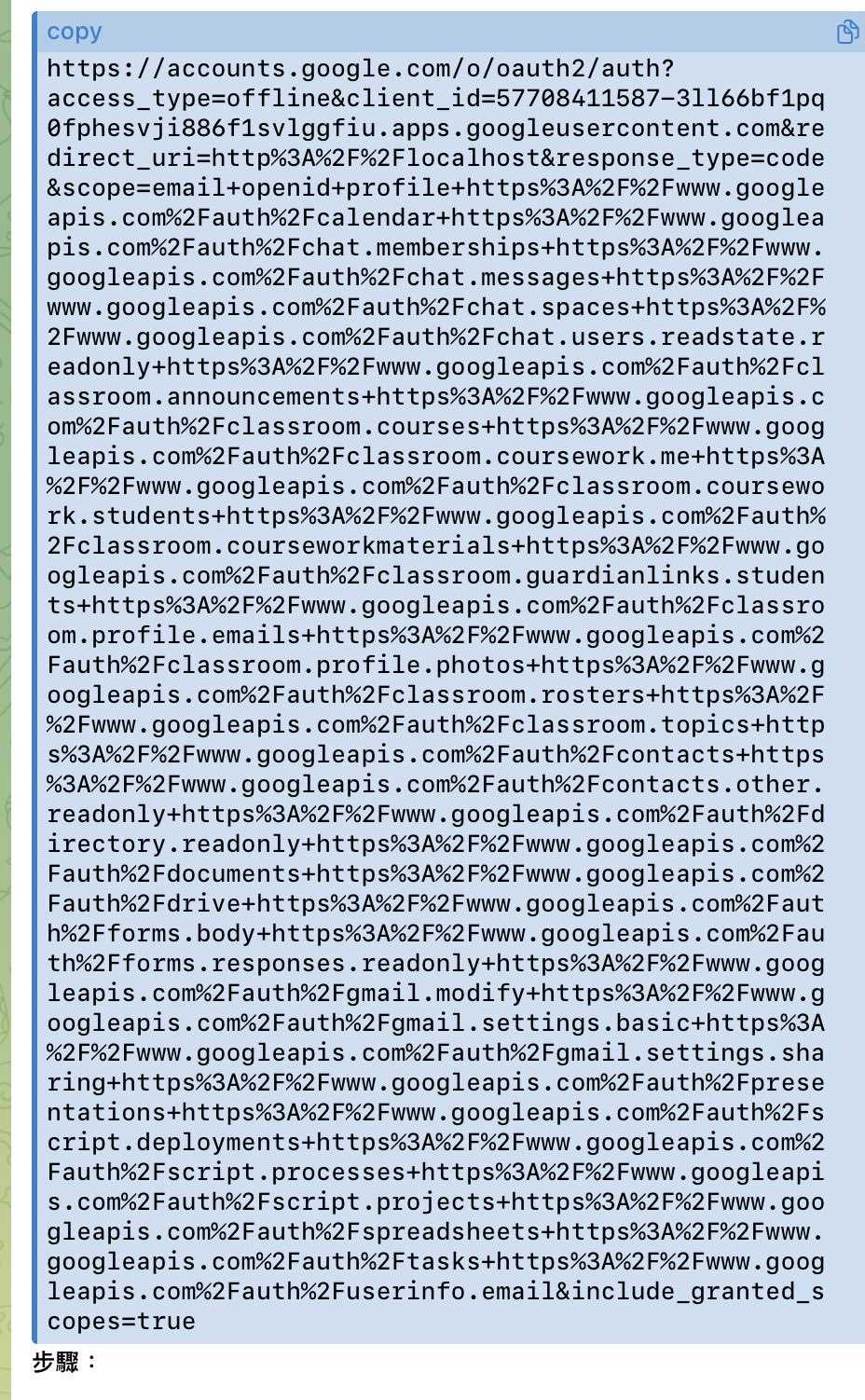
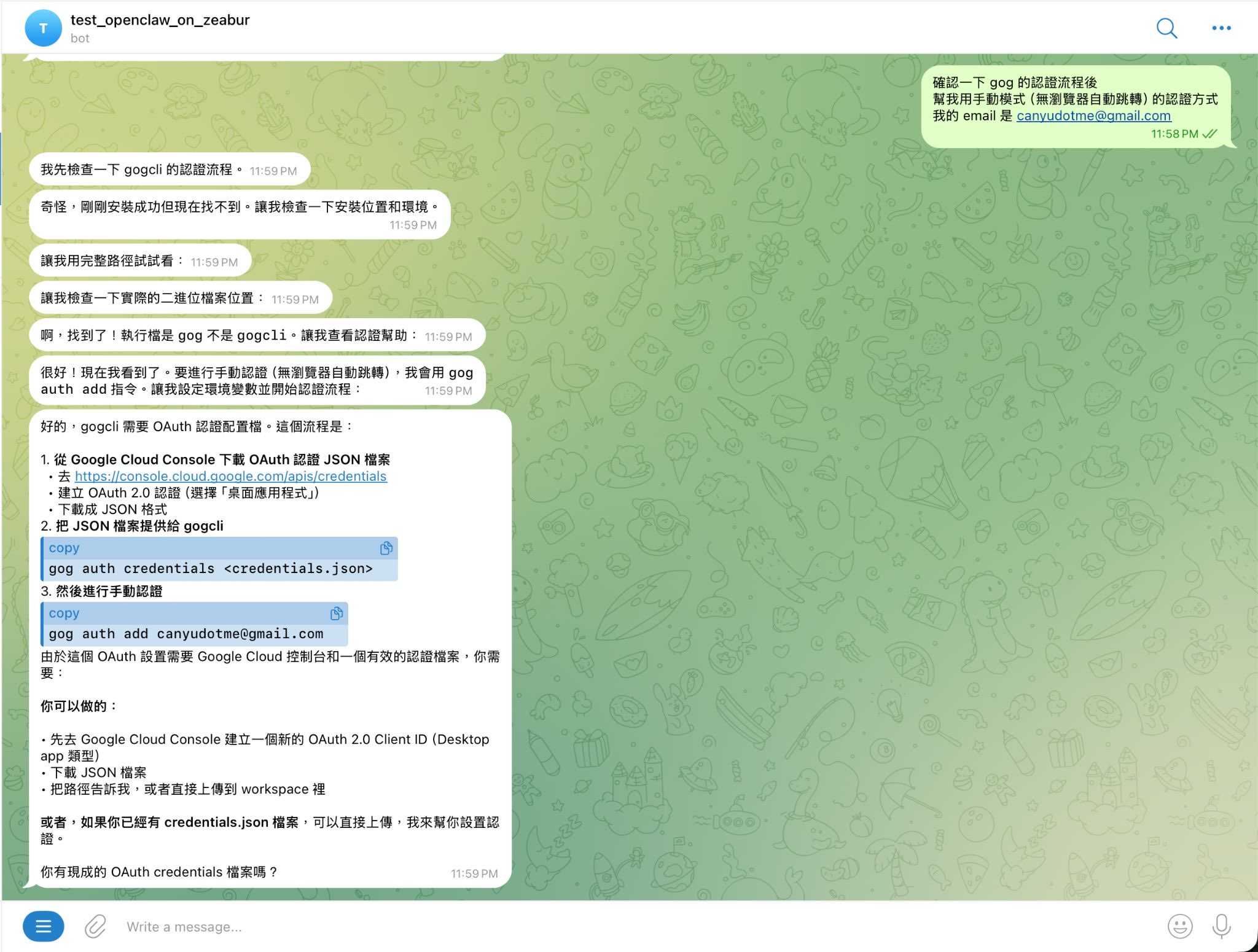
不完整的授權連結

如果沒有顯示出完整的連結

看起來像是被截斷了

請在下一次指令

5. 傳給龍蝦授權

完整的授權連結

步驟:

  1. 複製上面的連結
  2. 用瀏覽器打開它
  3. 用你的 gmail 登入
  4. 點擊「允許」授權
  5. 你會被導向到 localhost 頁面
  6. 複製 URL 中的授權碼給龍蝦

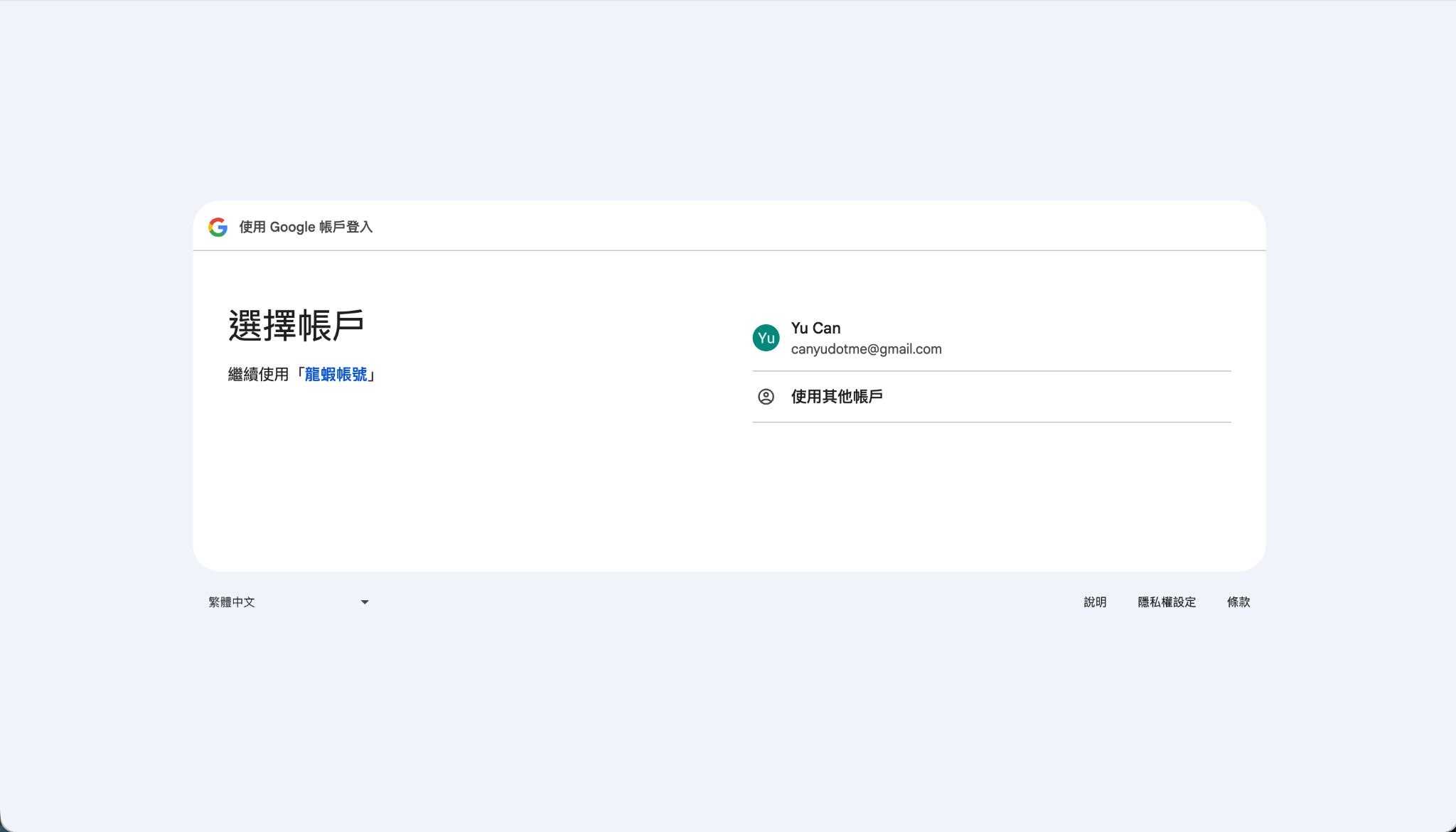
5. 傳給龍蝦授權

登入帳號,取得授權

登入加入測試者的帳號

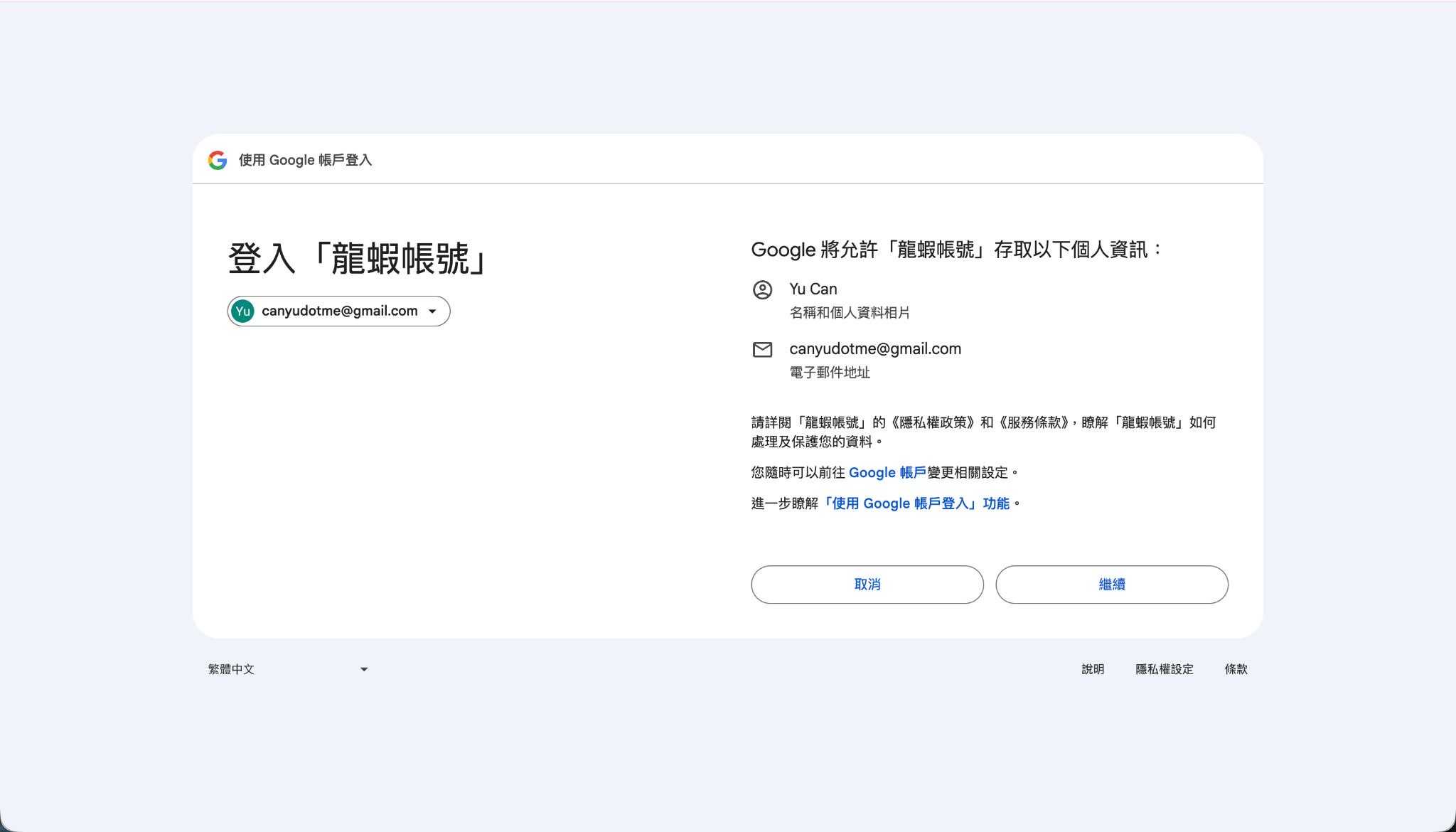
5. 傳給龍蝦授權

登入帳號,取得授權

點選繼續

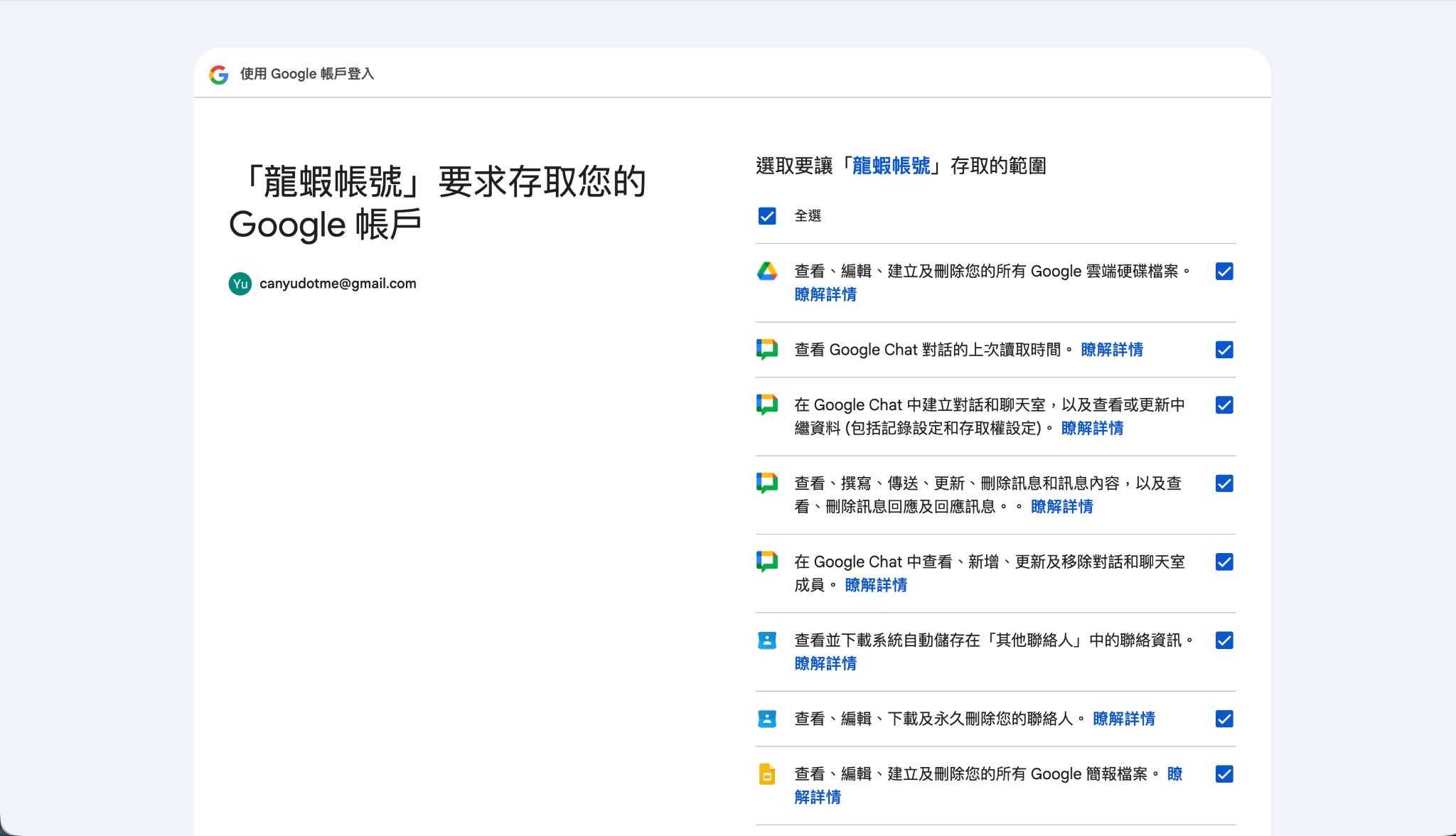
5. 傳給龍蝦授權

登入帳號,取得授權

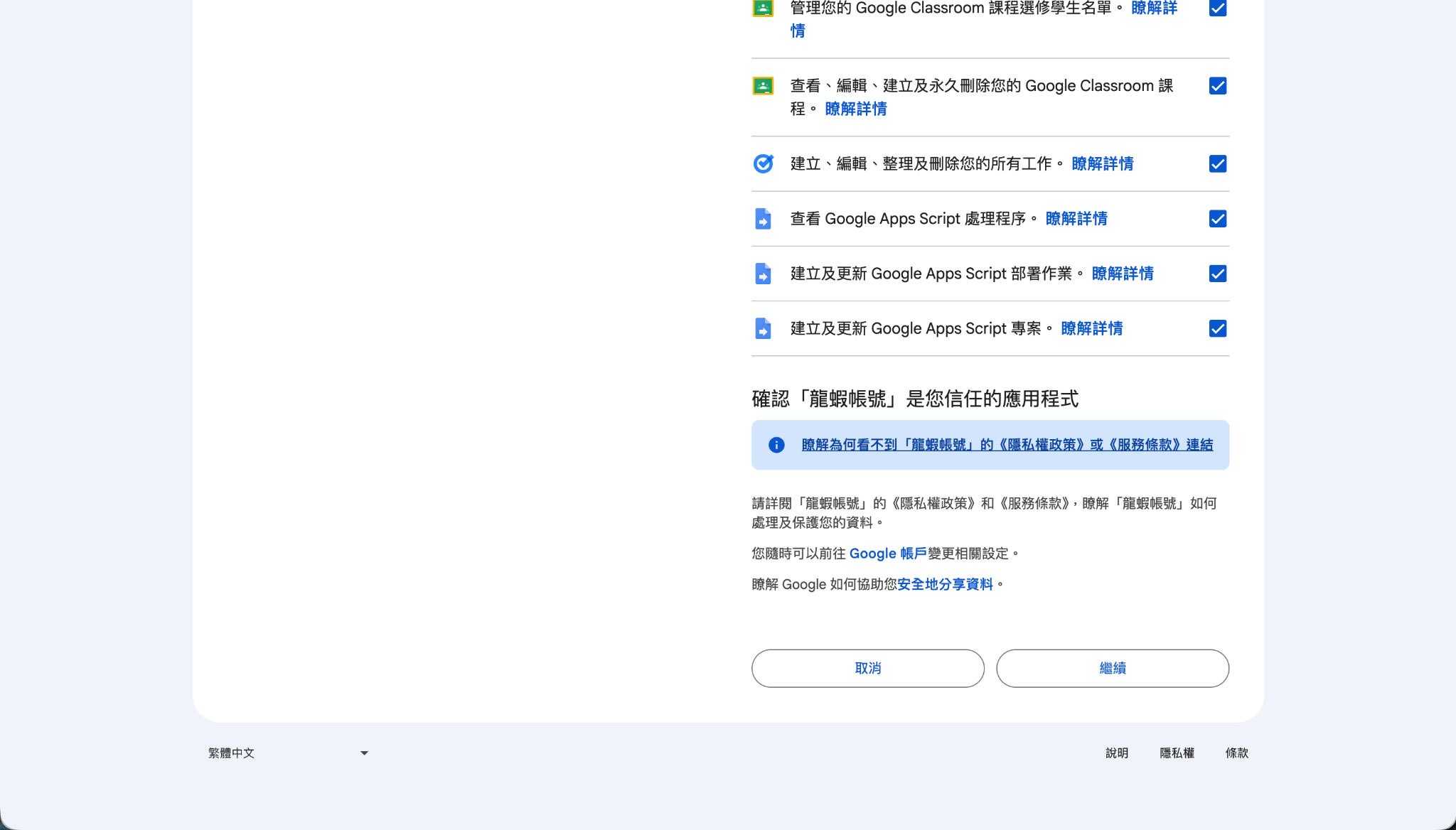
先全選就對了

後面還有東西要開

才會真正的能用

5. 傳給龍蝦授權

登入帳號,取得授權

滾動到灶下方案繼續

5. 傳給龍蝦授權

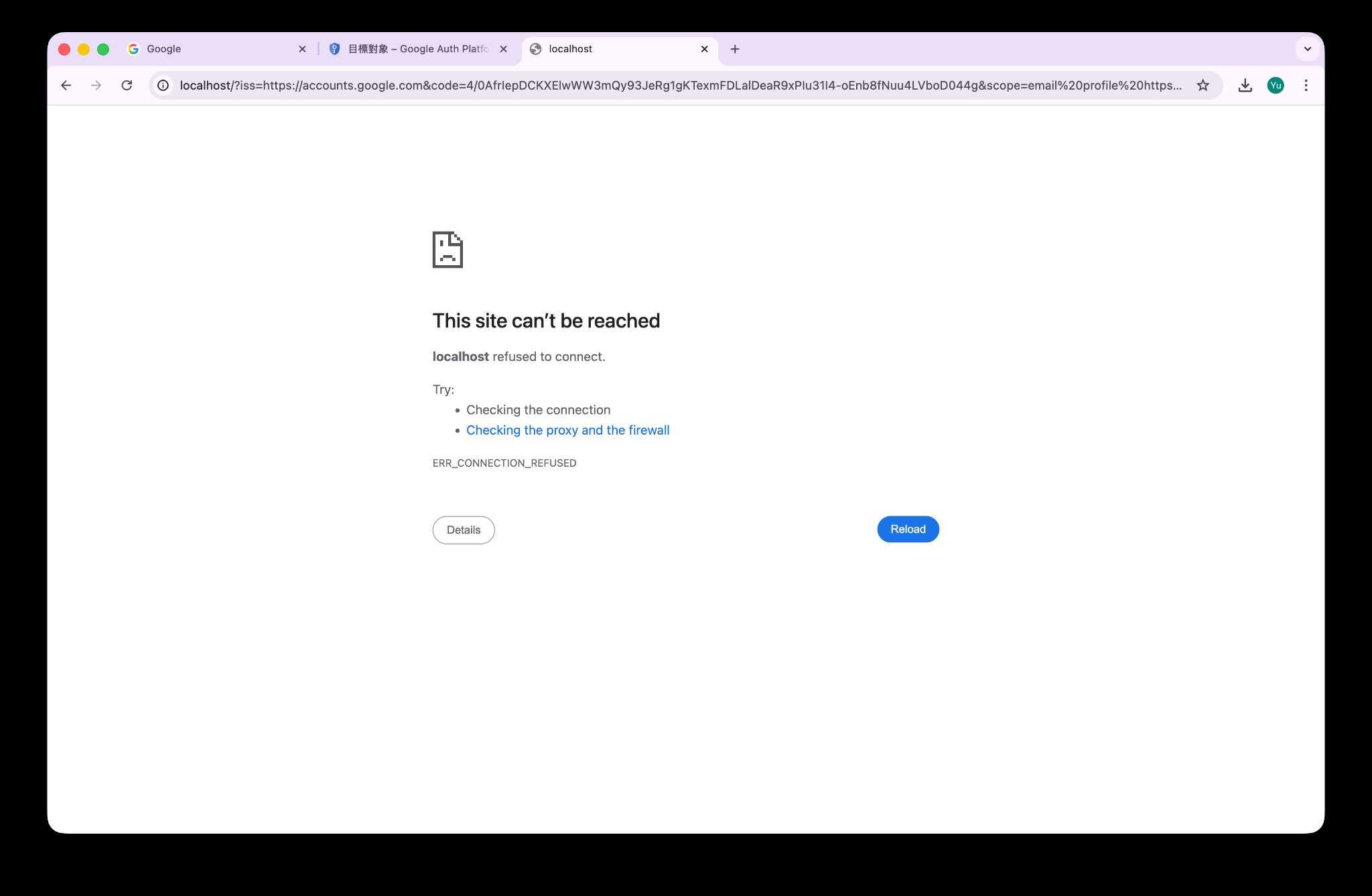
取得授權碼

看到這個畫面別緊張

現在就是我們需要的東西

複製網址列的內容

丟給龍蝦

5. 傳給龍蝦授權

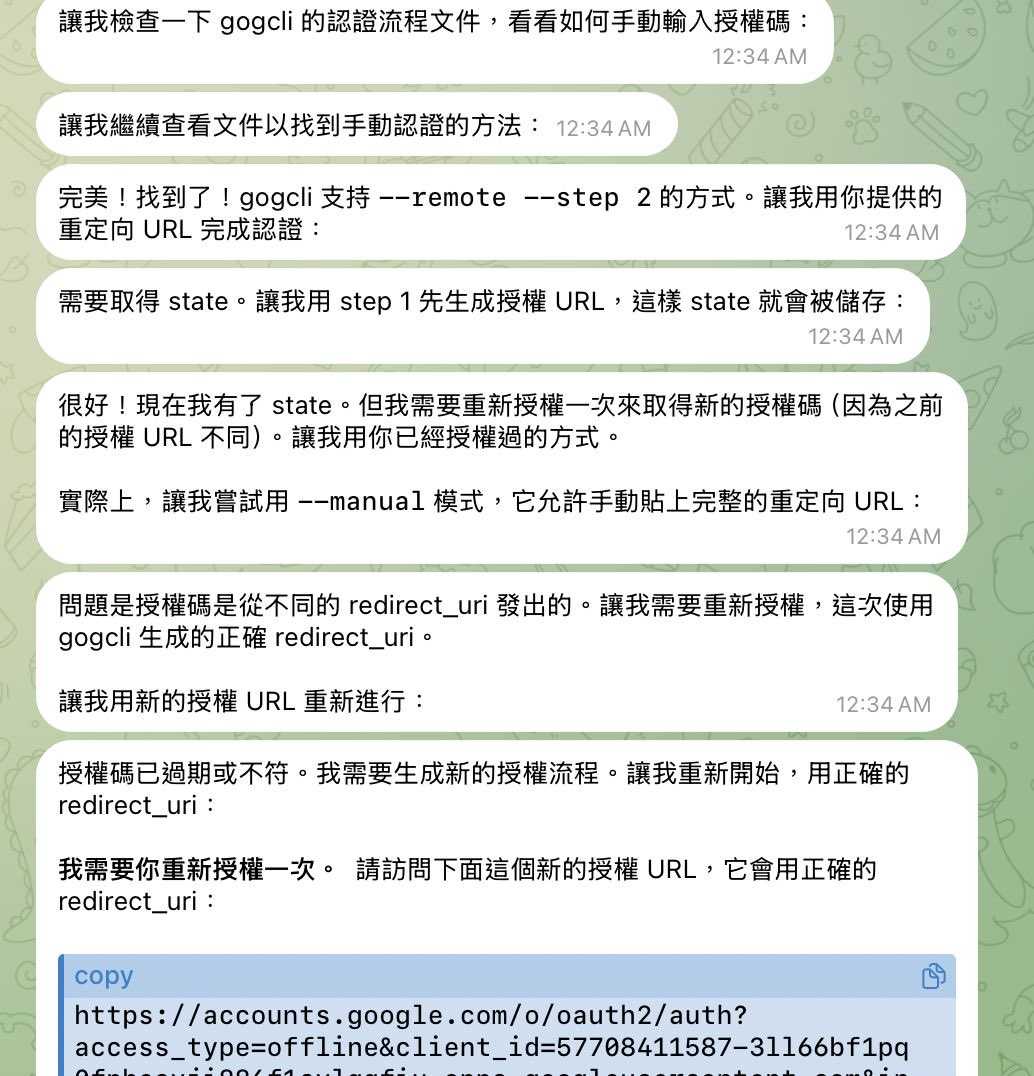
有時可能會失敗

會提到「State 緩存已過期。」之類的話

請龍蝦再給一次授權 URL 後

再重複登入一次就好了

有可能會重複兩三遍
6. 啟用 API

取得認證

接下來只是獲得授權

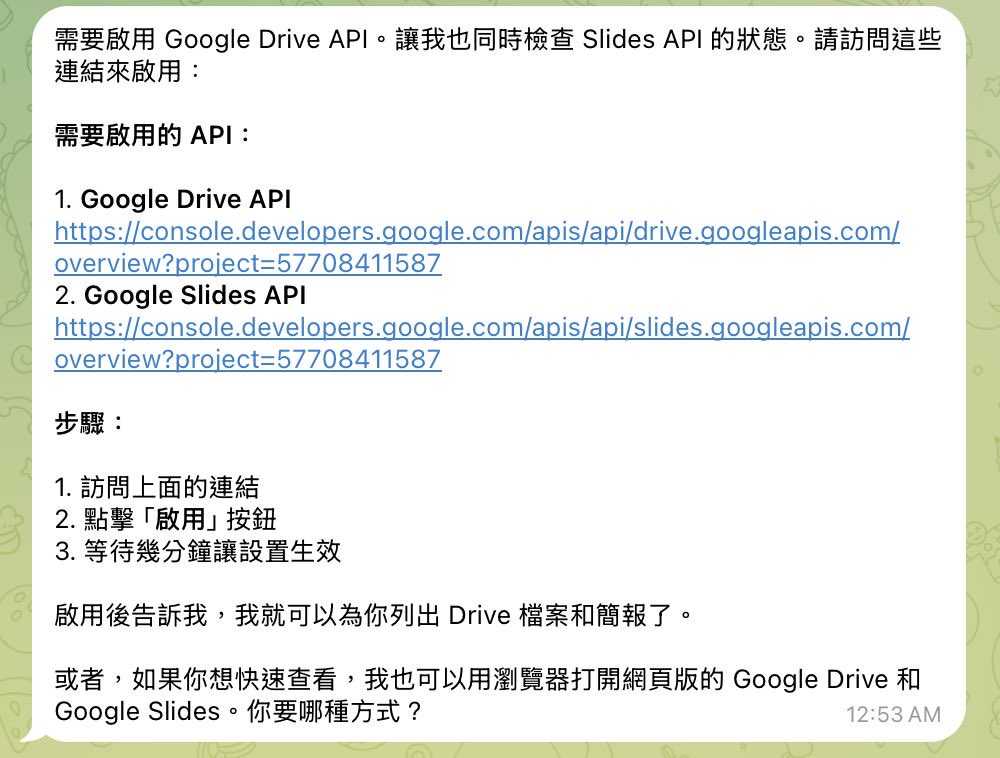
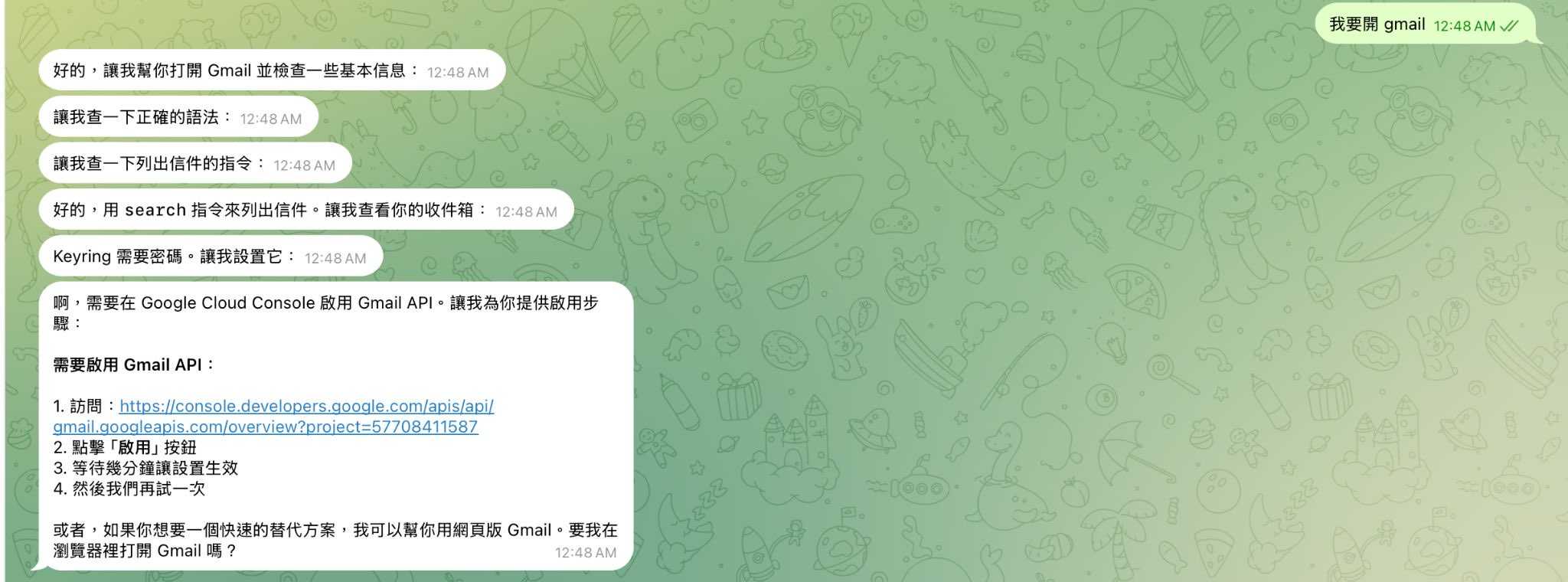
但是實際上 API 是全部沒開

6. 啟用 API

啟用 API

只要跟龍蝦說要開哪個服務

他就會給你對應的網址

沒有的話就跟他要
6. 啟用 API
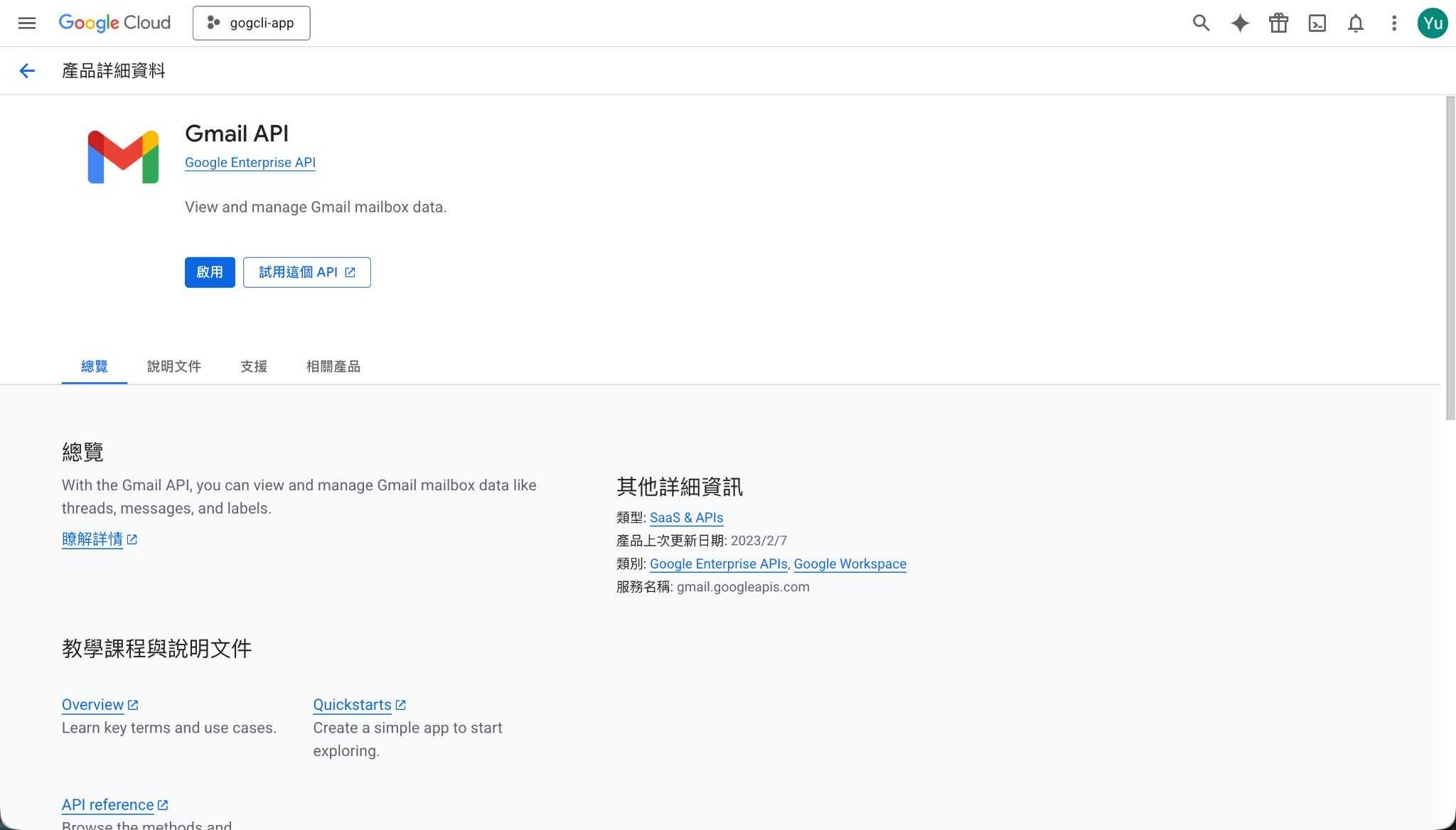
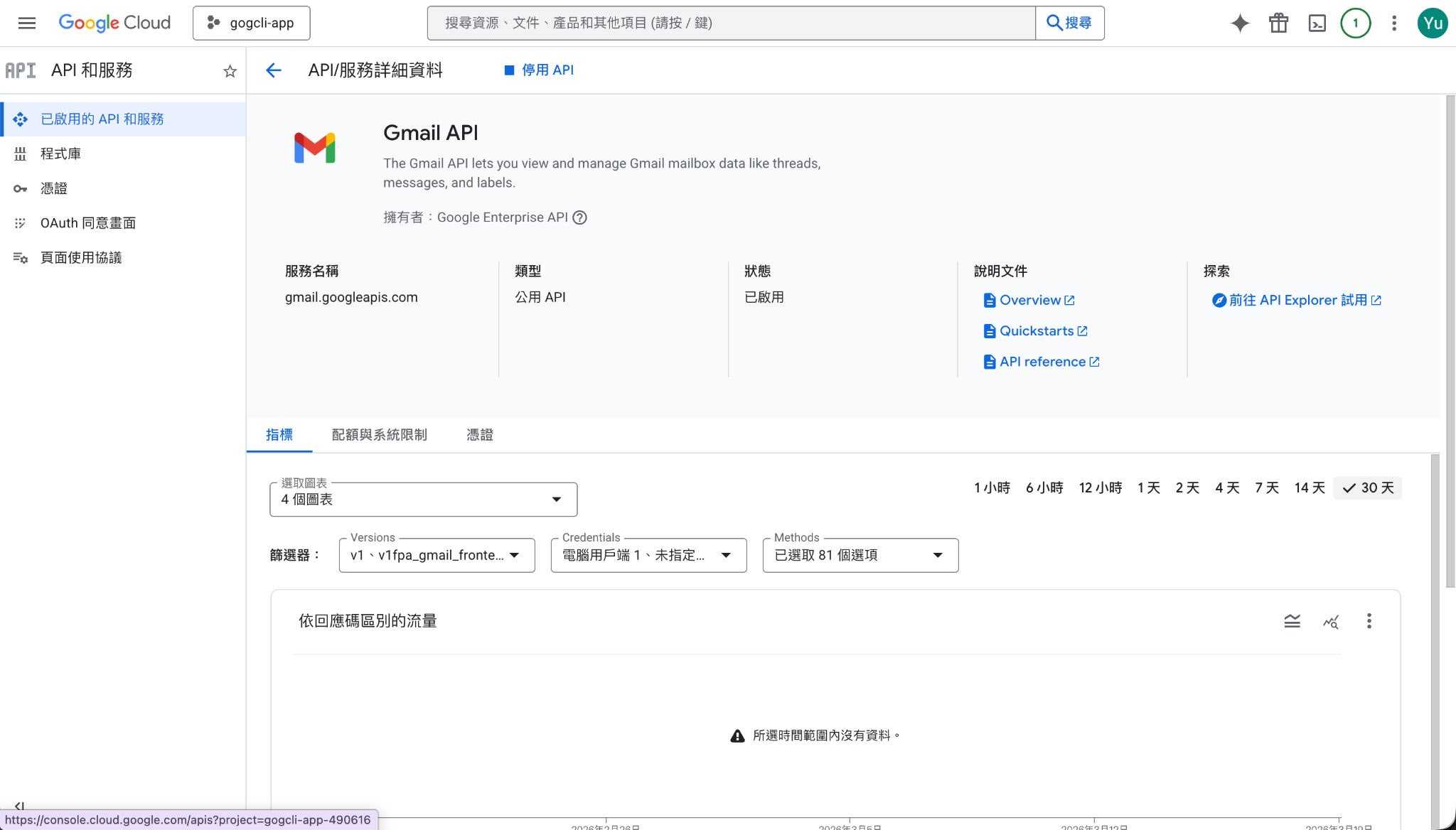
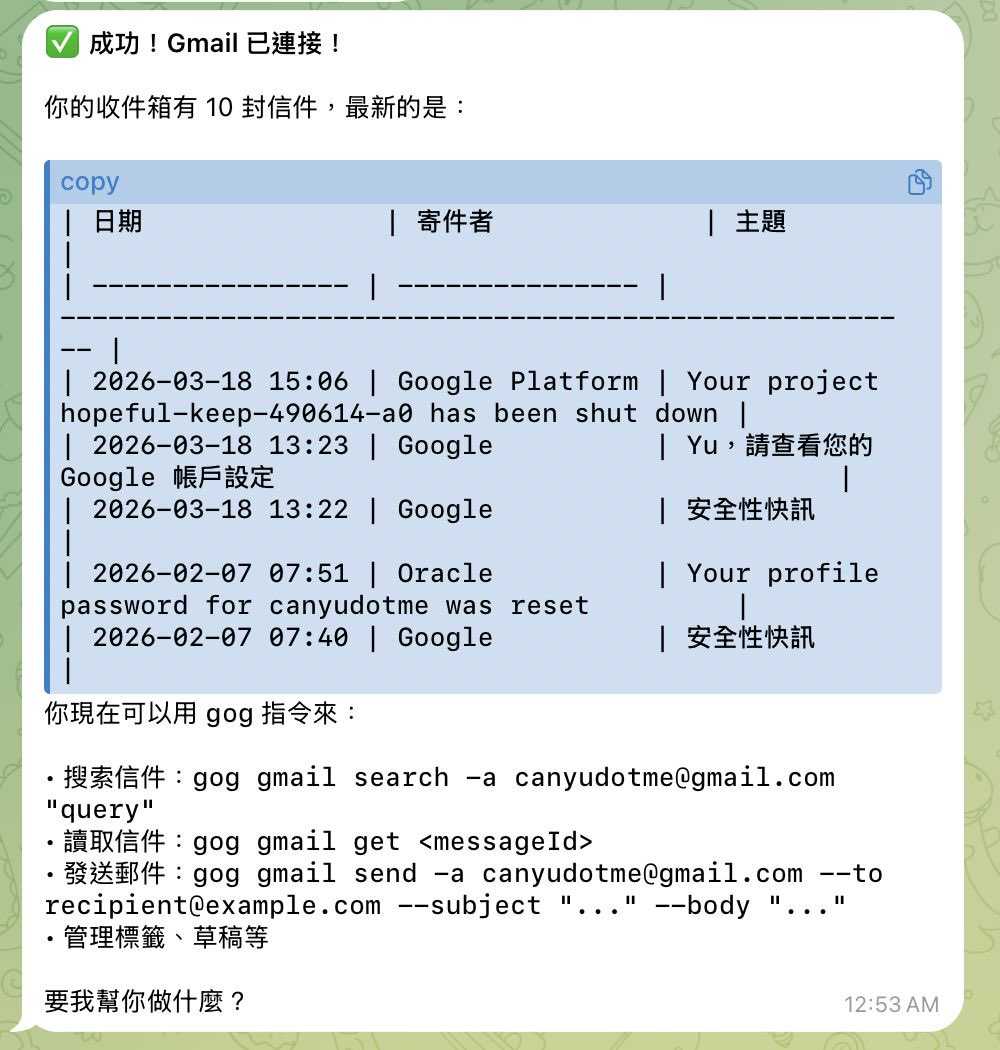
API 啟用完成畫面

6. 啟用 API

啟用完成畫面

啟用後

就可以叫龍蝦試試看

讀取 gmail

6. 啟用 API

繼續啟用 API

可以要求其他 Google 服務

提供連結點進去啟用

6. 啟用 API

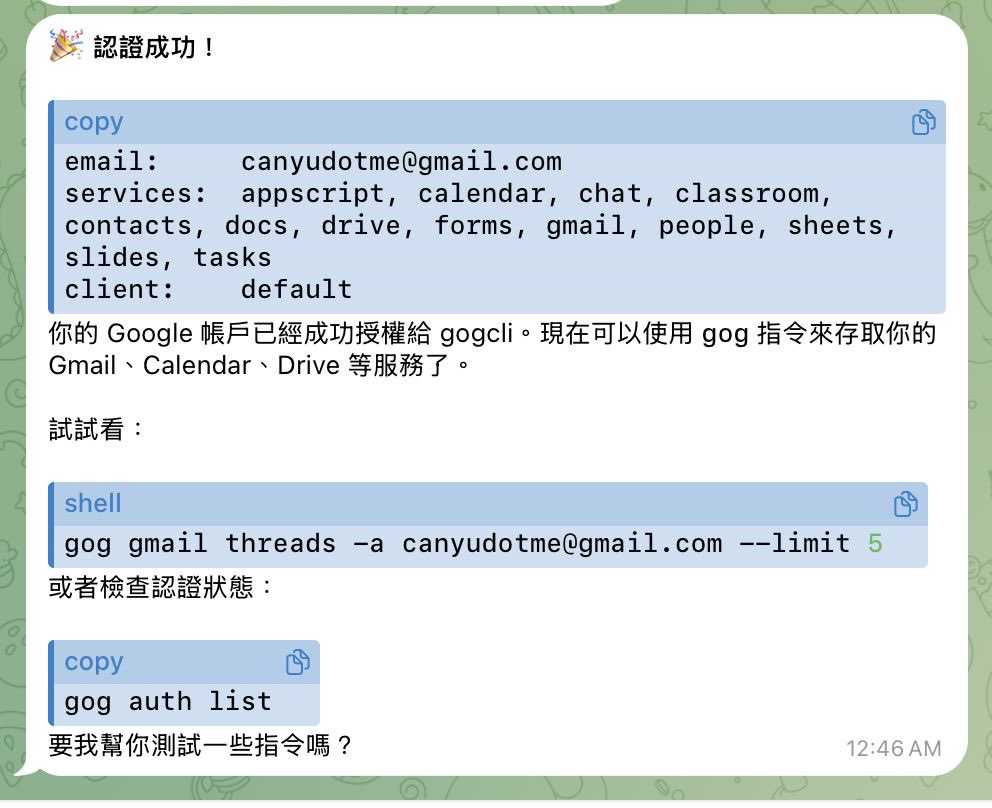
接下來就是請龍蝦表演了

✓ 認證設定完成!